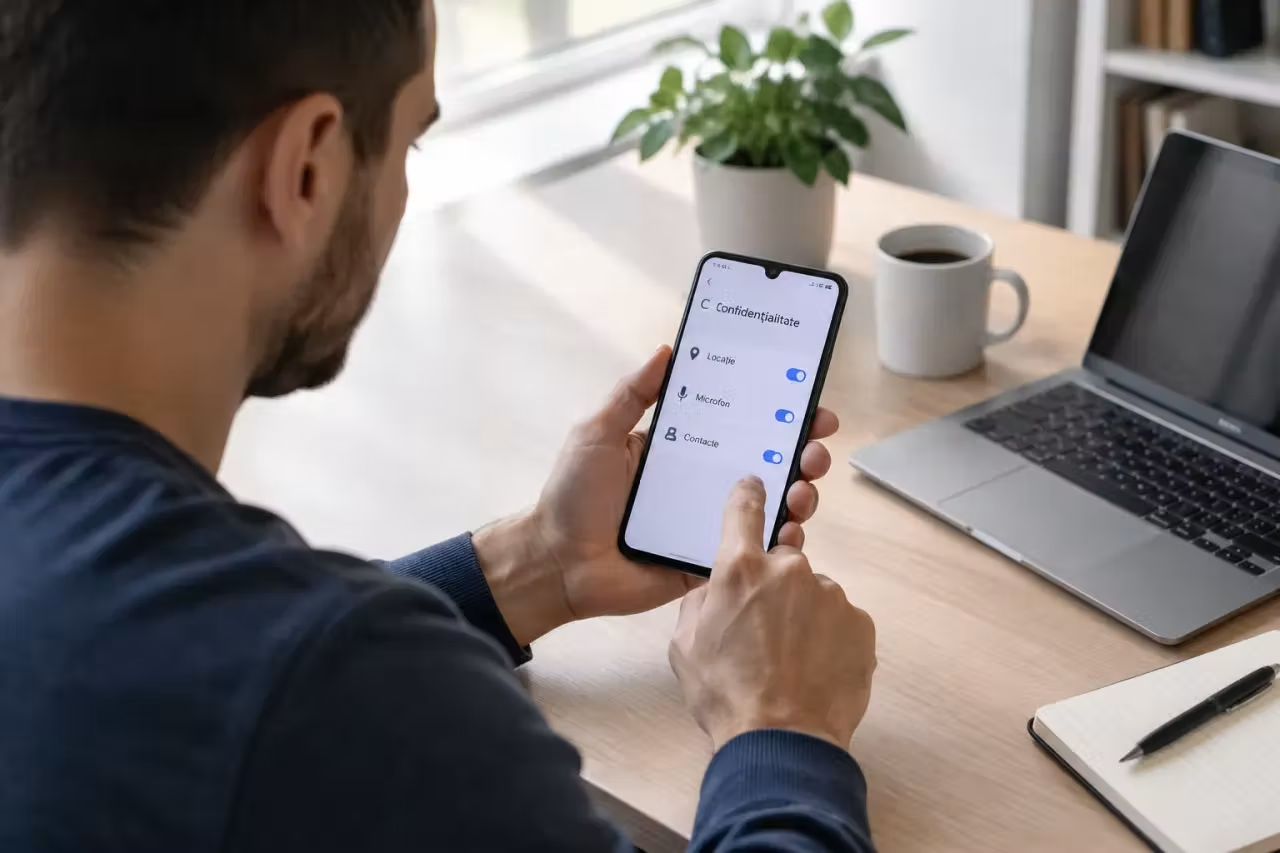
Permisiunile aplicațiilor stabilesc ce funcții și date pot folosi programele instalate pe telefonul tău. O aplicație de navigare poate avea nevoie de locație, iar una pentru apeluri poate solicita microfonul, însă accesul permanent nu este justificat în toate cazurile. Când lași aprobate permisiuni pe care nu le mai folosești, poți expune informații despre locurile în care mergi, persoanele din agenda ta, fotografiile sau conversațiile purtate în apropierea telefonului. Vestea bună este că poți revizui și retrage aceste accesuri direct din setări, fără să dezinstalezi aplicația.
Ce permisiuni merită verificate primele
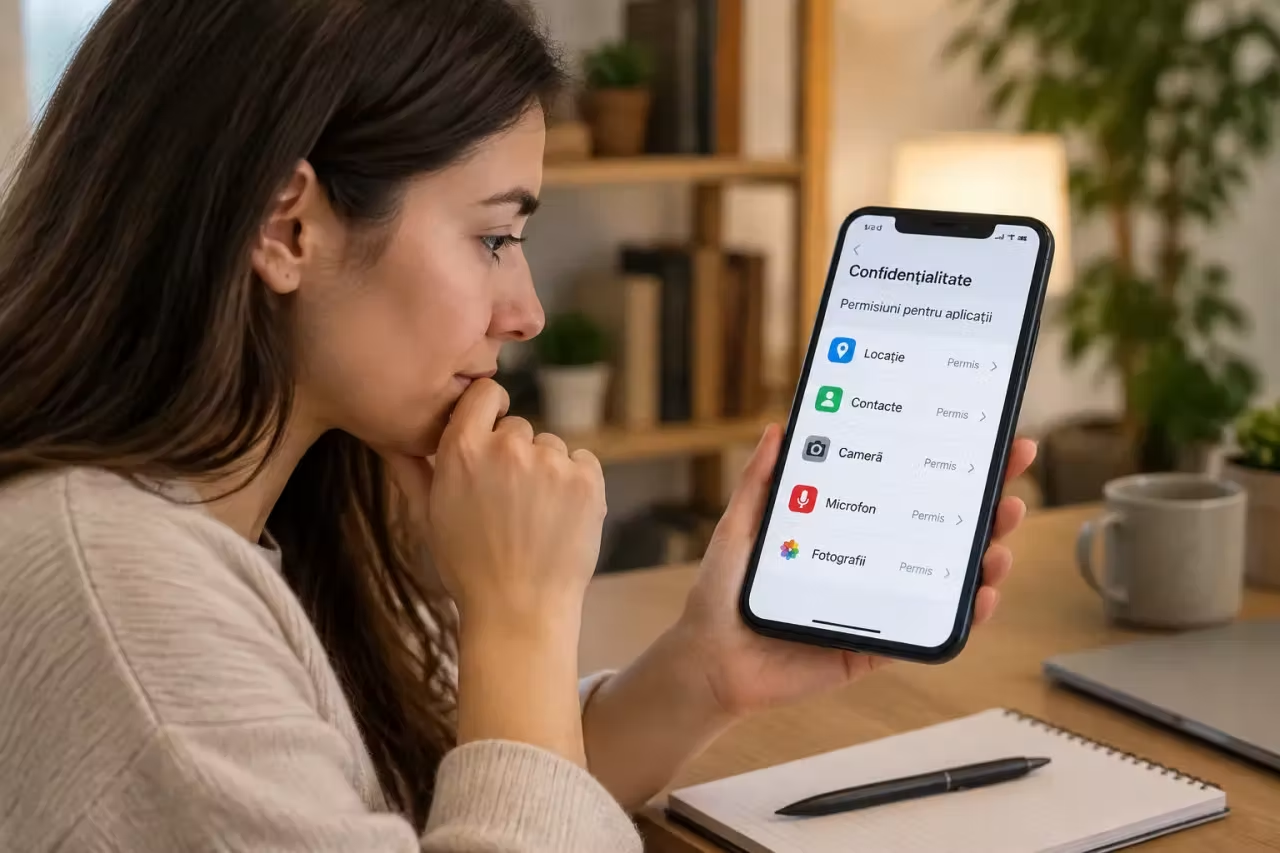
Începe cu locația, camera, microfonul și contactele, deoarece acestea pot dezvălui informații personale sau pot permite accesul la funcții sensibile ale telefonului. Locația poate indica traseele și locurile vizitate, contactele pot expune agenda, iar microfonul și camera pot fi activate de aplicații care au primit accesul necesar. Fotografiile, SMS-urile, calendarul și notificările trebuie incluse în aceeași verificare.
Nu analiza doar numele aplicației, ci și funcția pentru care a fost instalată. O aplicație de hărți are o justificare clară pentru locație, în timp ce o lanternă nu are un motiv evident să ceară contacte sau mesaje. Dacă o aplicație solicită acces la o resursă care nu are legătură cu rolul ei, refuză permisiunea și verifică dacă funcția principală continuă să funcționeze.
Un acces acordat o singură dată poate rămâne activ până când îl retragi manual sau până când sistemul îl resetează în anumite situații. De aceea, verificarea este utilă și pentru aplicațiile pe care nu le mai deschizi, dar pe care le-ai păstrat instalate. Nu presupune că o aplicație uitată nu mai contează doar pentru că nu apare pe ecranul principal.
Cum revizuiești permisiunile pe Android
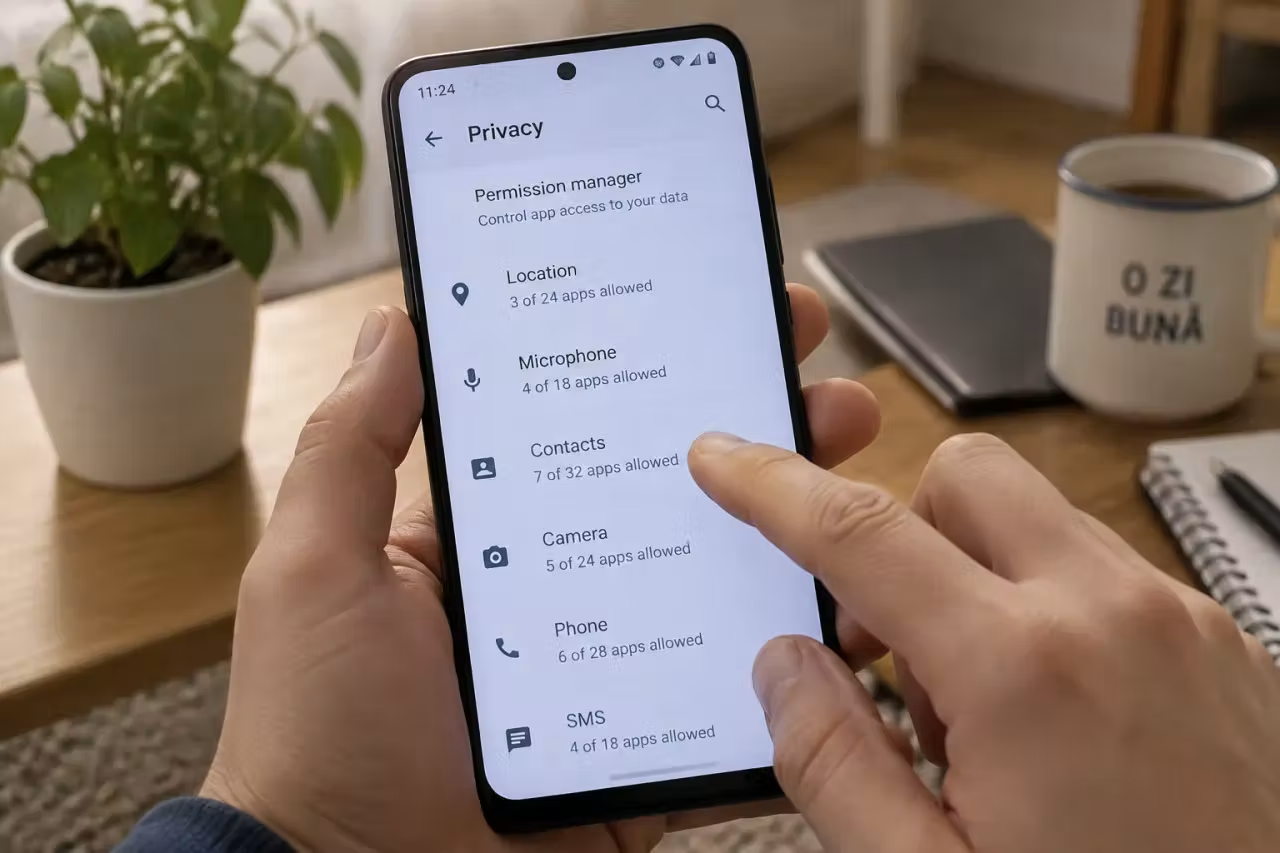
Pe Android, deschide Setări și caută zona Privacy, Privacy dashboard sau Permission Manager, în funcție de producător și de versiunea instalată. Dacă nu găsești meniul după această denumire, folosește căutarea din Settings și introdu „Permisiuni” sau „Permission”. Denumirile pot fi diferite pe telefoane Samsung, Xiaomi, Motorola, Pixel și pe alte dispozitive, dar funcția urmărită rămâne aceeași.
În Permission Manager, alege categoria pe care vrei să o verifici, cum ar fi Location, Camera, Microphone, Contacts sau Photos. Vei vedea aplicațiile care au primit acces și poți deschide fiecare intrare pentru a modifica opțiunea. Când ai de ales, preferă accesul limitat la momentul folosirii funcției în locul accesului permanent, dacă aplicația și telefonul oferă această variantă.
Privacy Dashboard poate arăta ce aplicații au folosit recent anumite permisiuni, ajutându-te să identifici accesuri pe care nu le-ai observat. Dacă vezi că o aplicație folosește o resursă fără să fi apelat la funcția respectivă, retrage permisiunea și urmărește dacă apare vreo problemă reală. Android poate reseta automat permisiunile unor aplicații inactive, dar această funcție nu înlocuiește verificarea manuală a aplicațiilor instalate.
Pentru o revizie eficientă, parcurge categoriile, nu doar lista aplicațiilor. În acest fel observi mai ușor dacă un program are acces la microfon, contacte sau locație fără să-ți amintești motivul pentru care l-ai aprobat. După modificare, redeschide aplicația numai dacă ai nevoie de funcția respectivă și acordă accesul punctual, nu automat.
Cum verifici accesul pe iPhone
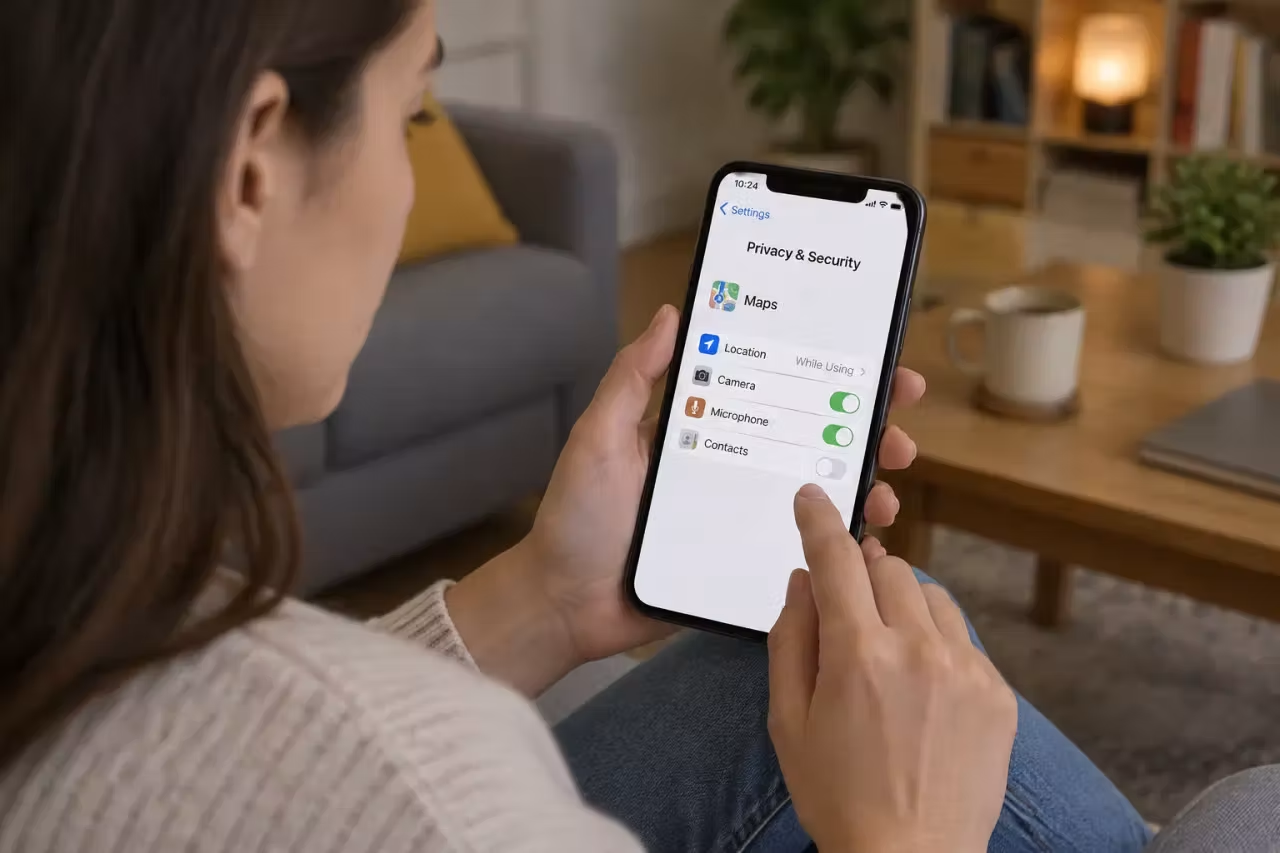
Pe iPhone, intră în Settings, apoi deschide Privacy & Security. De aici poți alege separat Location Services, Camera, Microphone, Contacts sau Photos și poți vedea ce aplicații au primit acces. Intră în fiecare categorie, analizează lista și retrage permisiunea pentru aplicațiile care nu mai au nevoie de ea.
La locație, verifică dacă aplicația are nevoie de acces continuu sau doar atunci când folosești funcția. Pentru o aplicație de transport ori hărți, locația poate fi necesară în timpul navigării, însă nu trebuie presupus automat că accesul permanent este singura variantă. Pentru contacte și fotografii, acordă doar nivelul de acces pe care îl justifică activitatea aplicației.
iPhone poate afișa indicatori de sistem atunci când camera sau microfonul sunt folosite. Acești indicatori nu îți spun întotdeauna de ce a fost inițiat accesul, dar te ajută să observi când o funcție sensibilă este activă. App Privacy Report poate oferi o imagine suplimentară asupra activității, dacă este disponibil și l-ai activat în setări.
Retragerea unei permisiuni nu dezinstalează aplicația și nu șterge datele pe care aceasta le-a colectat deja. Dacă ai acordat acces la contacte sau fotografii, modificarea setării oprește accesul viitor, dar nu trebuie tratată ca o ștergere automată a informațiilor transmise anterior. Pentru datele păstrate de serviciu, verifică opțiunile contului și politica aplicației.
Ce faci când aplicația nu mai funcționează
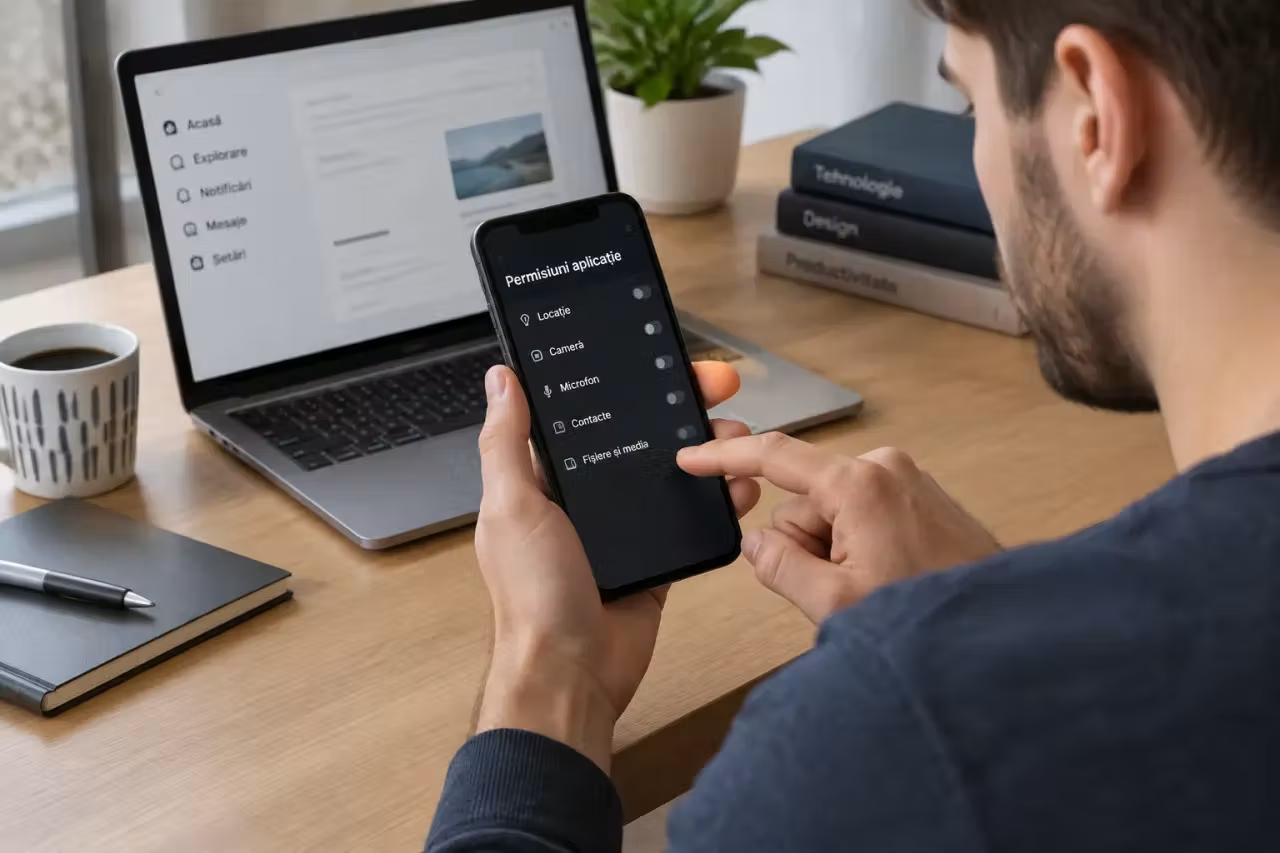
Este normal ca unele funcții să nu mai meargă după retragerea unei permisiuni. Navigarea are nevoie de locație, apelurile audio au nevoie de microfon, iar încărcarea unei fotografii poate necesita acces la biblioteca foto. Într-o astfel de situație, acordă accesul doar când folosești funcția și retrage-l din nou dacă nu dorești să rămână activ.
Nu aproba toate solicitările doar pentru a închide mesajul afișat de aplicație. Dacă programul explică limpede de ce are nevoie de permisiune și cererea corespunde funcției folosite, accesul poate fi justificat. Dacă explicația este vagă sau cererea nu are legătură cu activitatea aplicației, păstrează permisiunea dezactivată și caută o alternativă.
Poți proceda metodic atunci când o aplicație refuză să funcționeze după modificarea setărilor:
- Deschide din nou categoria de permisiuni și verifică exact ce acces a fost retras.
- Activează temporar doar permisiunea necesară funcției pe care vrei să o folosești.
- Testează funcția, apoi revino în setări și alege o limitare mai strictă, dacă telefonul o oferă.
- Dacă aplicația cere accesuri fără legătură cu rolul ei, caută documentația dezvoltatorului sau înlocuiește aplicația.
Un control bun nu înseamnă să blochezi orice permisiune, ci să păstrezi accesul proporțional cu utilitatea aplicației. Pentru telefonul folosit la muncă, plăți, comunicare și autentificare, merită să repeți verificarea după instalarea unei aplicații noi și după schimbarea comportamentului unui program. Astfel reduci accesul inutil fără să renunți la funcțiile de care chiar ai nevoie.
Rezervă câteva minute pentru a verifica pe rând locația, microfonul, camera, contactele și fotografiile, apoi retrage accesul aplicațiilor care nu-l justifică. Păstrează permisiunile active doar pentru funcțiile folosite și tratează orice solicitare neobișnuită ca pe un motiv de verificare, nu ca pe un mesaj care trebuie acceptat automat.