
O pagină goală într-un document Word nu este întotdeauna cu adevărat goală. În spatele ei se poate afla un paragraf suplimentar, o întrerupere de pagină, o întrerupere de secțiune sau un tabel care împinge ultimul marcaj pe o pagină nouă. Problema devine deranjantă atunci când documentul trebuie trimis, tipărit sau salvat ca PDF, deoarece pagina inutilă poate schimba aspectul întregului fișier. Cu câteva verificări simple, poți identifica elementul ascuns și îl poți elimina fără să strici formatarea paginilor utile.
De ce apare o pagină goală în Word
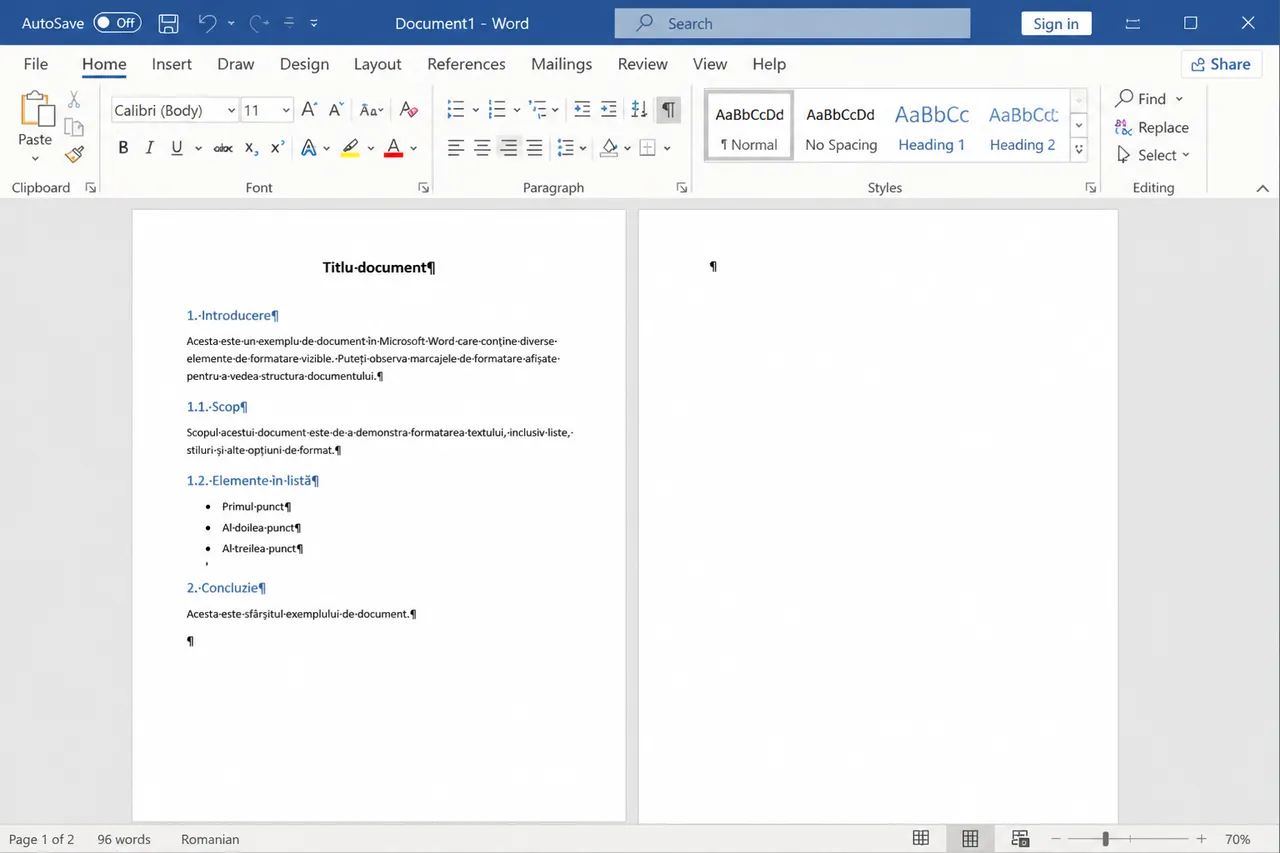
Cel mai des, pagina suplimentară este creată de unul sau mai multe semne de paragraf. Word păstrează un paragraf după ultimul rând din document, iar dacă acesta nu mai încape pe pagina anterioară, este mutat pe o pagină nouă. Pe ecran vezi o pagină albă, însă documentul conține în continuare un element activ.
O altă cauză este întreruperea de pagină. Aceasta îi spune programului să înceapă conținutul următor pe o pagină nouă, chiar dacă mai există spațiu liber înainte. Dacă întreruperea a fost introdusă accidental sau a rămas după ștergerea unui fragment de text, pagina suplimentară poate părea imposibil de eliminat prin apăsarea repetată a tastelor.
Întreruperile de secțiune pot produce un efect similar, mai ales atunci când sunt configurate să înceapă pe o pagină impară sau pe o pagină pară. Mai poate exista o problemă legată de un tabel aflat la finalul documentului: după tabel, Word păstrează un paragraf care nu poate fi eliminat complet, iar acesta poate ajunge pe o pagină nouă.
Înainte să ștergi orice, verifică dacă pagina este într-adevăr inutilă. Dacă include un antet, un subsol, o imagine albă sau o zonă de text care nu se observă imediat, ștergerea elementului greșit poate afecta aspectul documentului. Activează mai întâi marcajele ascunse, pentru a vedea exact ce se află acolo.
Activează marcajele ascunse și găsește elementul vinovat
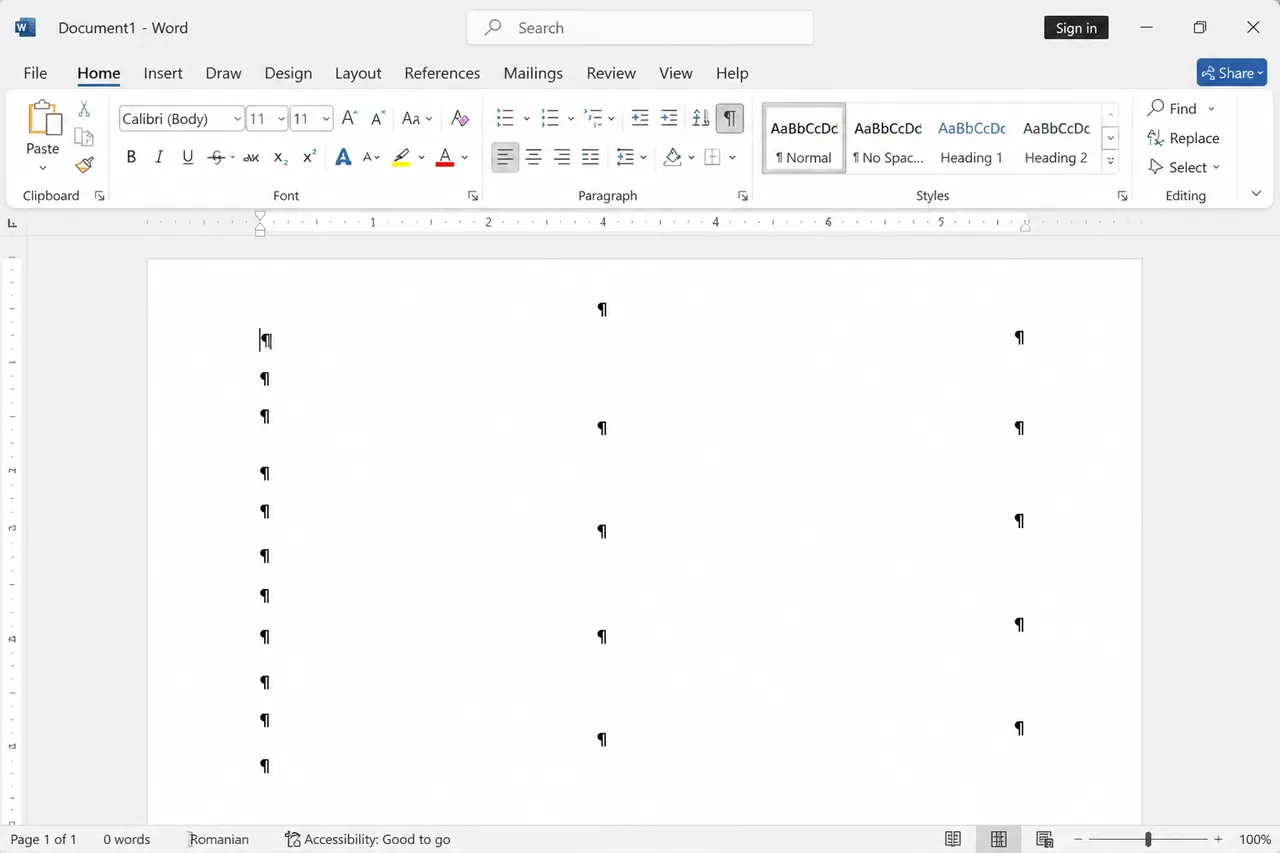
În Word, mergi la fila „Acasă” și apasă pictograma cu simbolul de paragraf. În interfața în limba engleză, aceasta poate apărea ca „Show/Hide ¶”. După activare, vei vedea semnele de paragraf, întreruperile de pagină și alte elemente de formatare care nu apar în documentul obișnuit.
Pe pagina goală, caută simbolul „¶”. Dacă apare unul singur, plasează cursorul înaintea lui și apasă „Backspace” sau selectează-l și apasă „Delete”. Dacă există mai multe simboluri, selectează-le pe toate și șterge-le împreună. Ai grijă să nu elimini marcajul de paragraf de la sfârșitul unui text util, deoarece poți modifica spațierea sau stilul paragrafului anterior.
Dacă observi textul „Întrerupere de pagină”, selectează linia respectivă și apasă „Delete”. Poți face aceeași operațiune pentru o întrerupere de secțiune, dar verifică documentul imediat după aceea. Eliminarea ei poate uni două secțiuni și poate schimba orientarea paginii, marginile, numerotarea sau antetul.
Pentru întreruperile greu de identificat, schimbă vizualizarea în „Ciornă”. În acest mod, structura documentului devine mai ușor de urmărit, iar întreruperile apar mai clar între blocurile de text. După ce ai șters elementul nedorit, revino la vizualizarea de imprimare și verifică dacă paginile au rămas în ordinea dorită.
Metode rapide pentru eliminarea paginii goale
Dacă pagina este goală și se află la finalul documentului, așază cursorul la începutul paginii următoare sau după ultimul conținut vizibil și apasă „Backspace”. Dacă pagina este între două pagini cu text, plasează cursorul la începutul conținutului de după pagina goală și apasă aceeași tastă până când pagina dispare. Folosește operațiunea gradual, pentru a observa ce element este eliminat.
Pentru o pagină care conține text, imagini sau tabele, selectarea manuală poate fi mai sigură decât ștergerea la întâmplare. Poți selecta conținutul de pe pagină și apoi apăsa „Delete”. Dacă ai nevoie să alegi rapid întreaga pagină, există o metodă bazată pe funcția de navigare:
- Plasează cursorul oriunde în pagina pe care vrei să o elimini.
- Apasă „Ctrl+G” în Windows sau „Option+Command+G” pe Mac.
- În câmpul pentru numărul paginii, scrie „\page”.
- Apasă „Enter”, închide fereastra și verifică selecția.
- Apasă „Delete” dacă a fost selectată pagina corectă.
Comanda „\page” selectează conținutul paginii curente, nu doar textul vizibil. Din acest motiv, verifică atent selecția înainte de ștergere, mai ales când documentul conține tabele, grafice sau imagini. Dacă ai eliminat prea mult, folosește imediat comanda de anulare și repetă procesul cu o selecție mai restrânsă.
Când ai mai multe pagini goale consecutive, poți selecta zona de la începutul primei pagini până la sfârșitul ultimei și apăsa „Delete”. O altă variantă este să folosești „Ctrl+G” pentru fiecare pagină, însă selectarea manuală este mai ușor de controlat atunci când vrei să păstrezi un anumit paragraf sau o întrerupere de secțiune.
Situații speciale care cer o ajustare de formatare
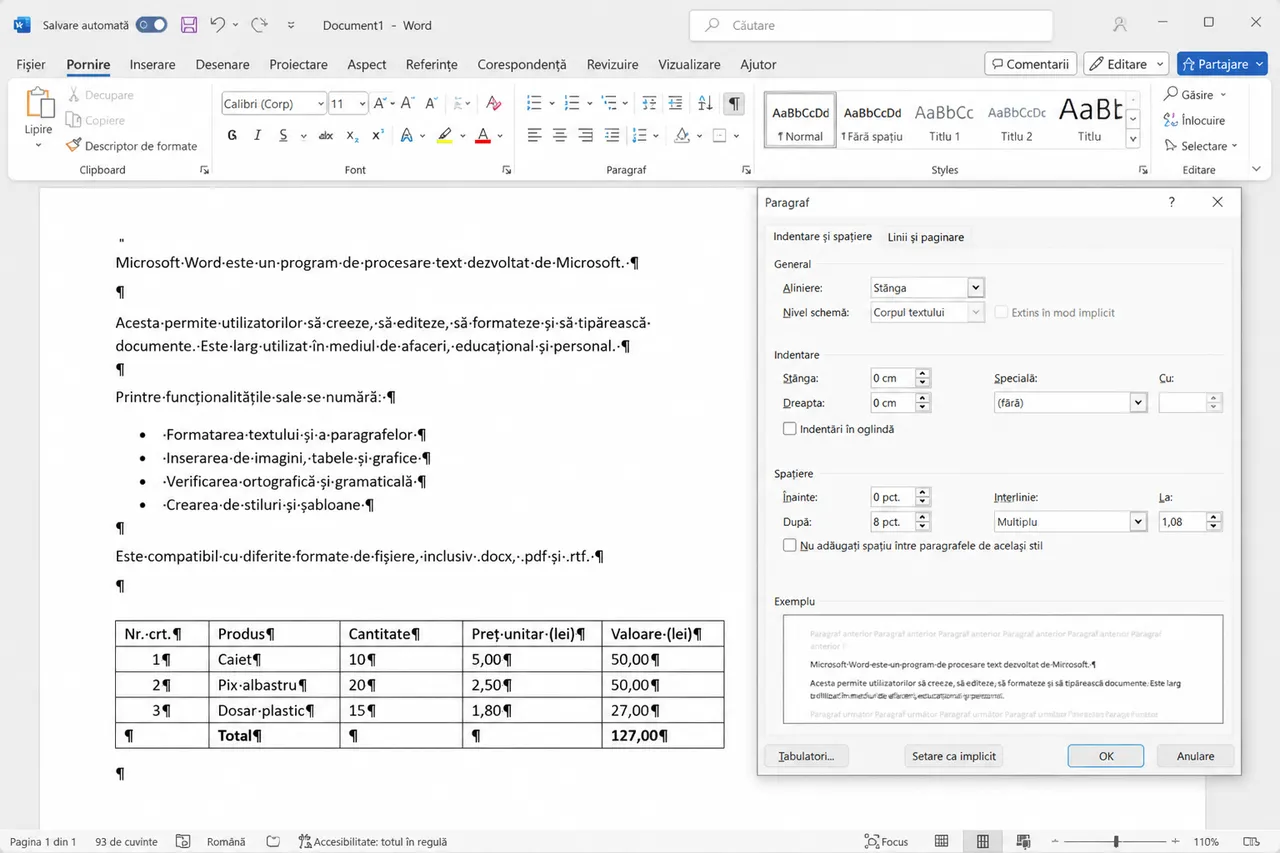
Un tabel plasat la sfârșitul documentului este una dintre cele mai încăpățânate situații. Word păstrează un paragraf după tabel, iar acel paragraf poate fi împins pe o pagină nouă. Activează marcajele, selectează simbolul de după tabel și redu dimensiunea fontului sau spațierea paragrafului, astfel încât acesta să încapă pe pagina anterioară. Nu încerca să ștergi cu forța marcajul dacă programul nu permite acest lucru.
Dacă pagina goală apare după o întrerupere de secțiune, selectează întreruperea și șterge-o doar după ce verifici efectul asupra documentului. Când ai nevoie să păstrezi secțiunea, poți modifica tipul acesteia din opțiunile de aspect al paginii, astfel încât să nu mai forțeze apariția unei pagini separate. Schimbarea trebuie verificată în întreg documentul, nu doar în zona problematică.
Uneori, pagina goală este provocată de spațierea exagerată înainte sau după paragraf. Selectează paragraful apropiat de pagina suplimentară, deschide opțiunile de paragraf și verifică spațierea. Eliminarea spațiului inutil poate aduce ultimul rând înapoi pe pagina anterioară fără să fie nevoie să ștergi text.
Merită verificată și opțiunea care păstrează rândurile unui paragraf împreună sau care începe un paragraf pe o pagină nouă. Aceste setări sunt utile în anumite documente, dar pot crea spații mari și pagini aparent goale atunci când sunt aplicate accidental. Selectează paragraful, deschide setările de întrerupere a rândurilor și paginilor și dezactivează opțiunea care impune mutarea lui, dacă nu este necesară.
Verificarea finală și prevenirea problemei
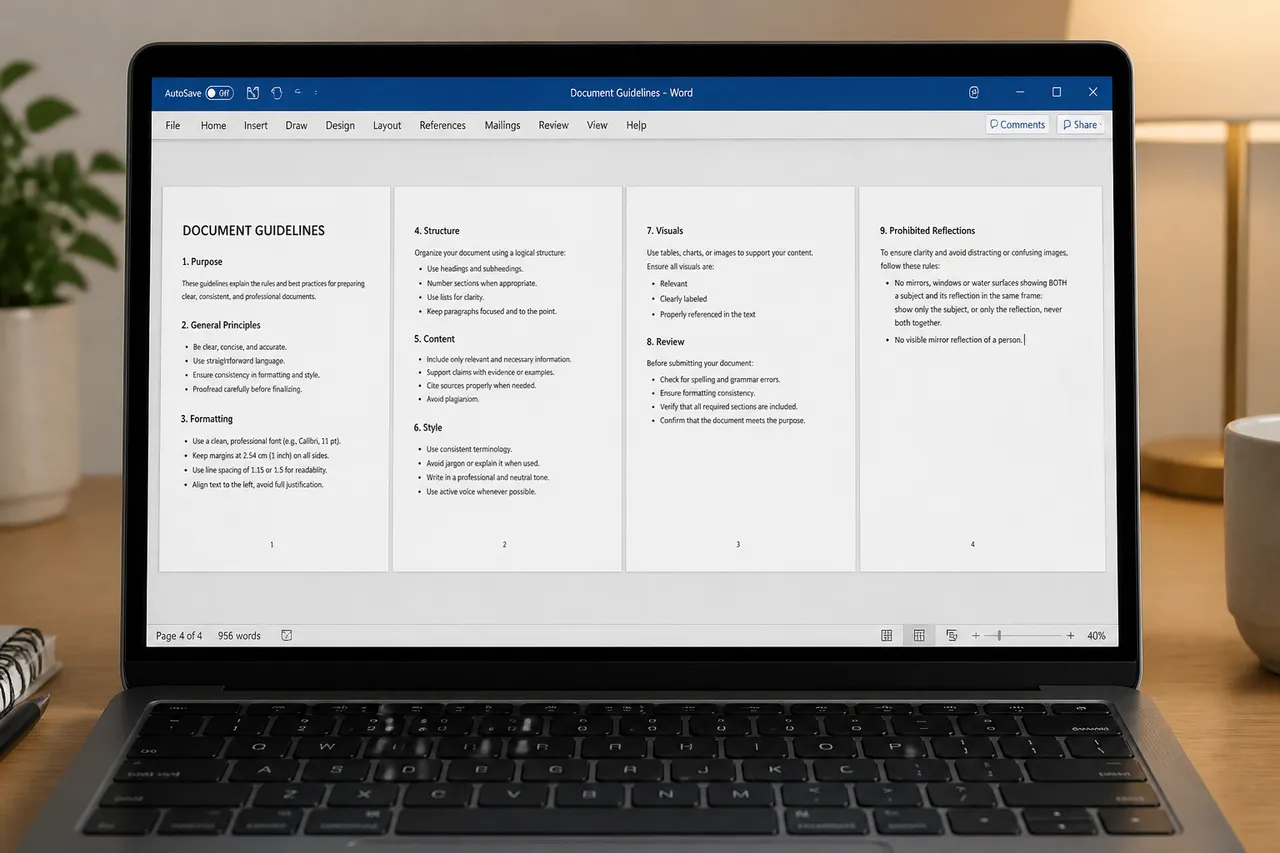
După eliminarea paginii, dezactivează marcajele ascunse și parcurge documentul de la început până la sfârșit. Verifică titlurile, imaginile, tabelele, numerotarea paginilor și anteturile. O ștergere aparent simplă poate muta un titlu pe pagina anterioară sau poate modifica poziția unui element grafic.
Privește documentul și în „Previzualizare înaintea imprimării” sau exportă-l în format PDF înainte să-l trimiți. Dacă pagina goală dispare în vizualizarea normală, dar reapare la imprimare, cauza poate fi o întrerupere de secțiune, o zonă de text ascunsă sau o regulă de formatare care nu este evidentă la prima vedere.
Pentru a preveni problema, evită să umpli o pagină folosind apăsări repetate pe „Enter”. Folosește în schimb întreruperi de pagină atunci când ai nevoie să începi un capitol sau o secțiune nouă, iar apoi verifică marcajele înainte de a face modificări importante. Astfel, vei putea identifica rapid elementele introduse accidental și vei păstra structura documentului sub control.
Când lucrezi cu fișiere importante, salvează o copie înainte să elimini întreruperi sau să modifici setările de paragraf. Testează întâi ștergerea pe copie, verifică aspectul întregului document și păstrează varianta inițială dacă apar modificări nedorite.
Activează marcajele de paragraf, localizează întreruperea sau spațiul ascuns și elimină doar elementul care produce pagina suplimentară. După aceea, verifică documentul în previzualizare și salvează o copie nouă, pentru ca formatarea corectată să rămână disponibilă.