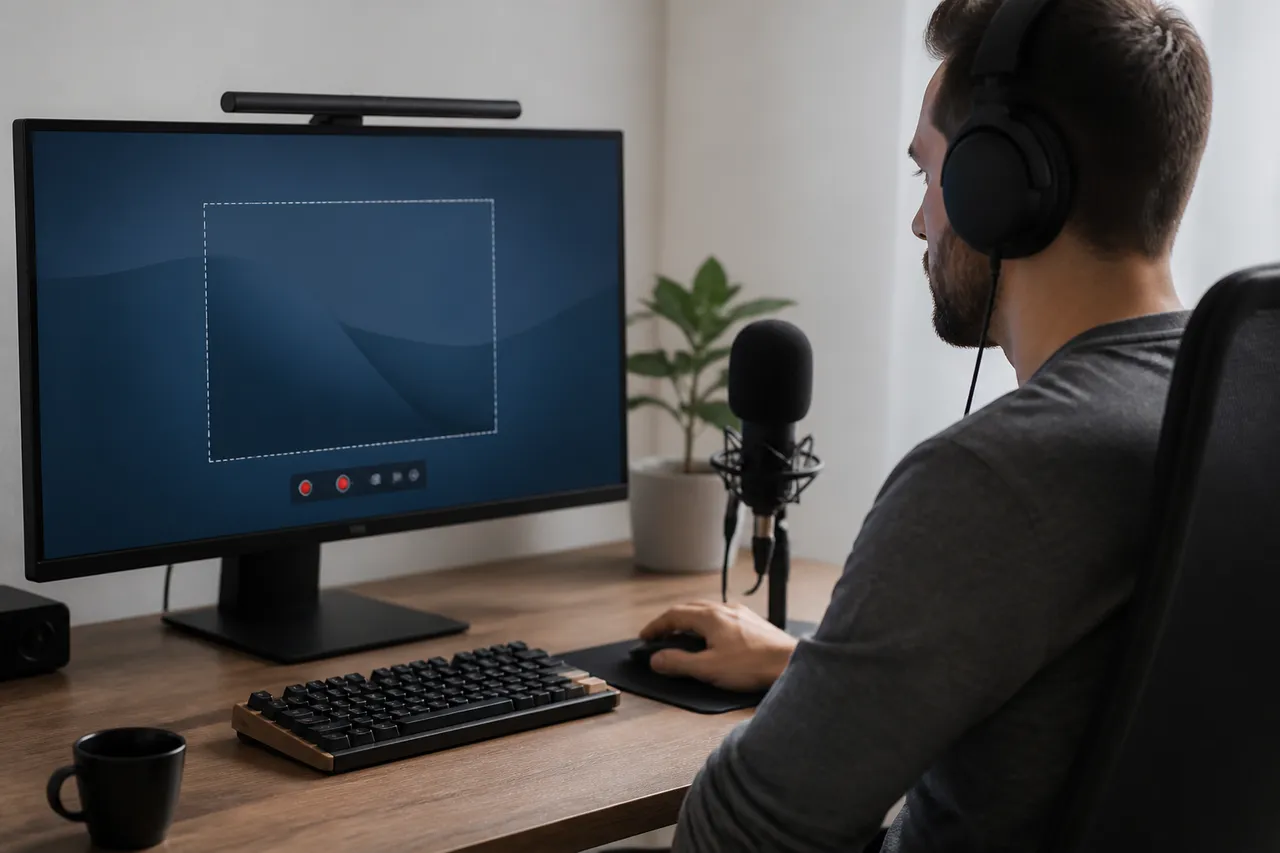
Înregistrarea ecranului pe PC te ajută să explici rapid o problemă, să păstrezi o prezentare, să creezi un tutorial sau să revezi un curs online. În loc să descrii fiecare clic prin mesaje lungi, trimiți un videoclip în care se vede exact ce ai făcut și se aude explicația ta. Ai la dispoziție soluții integrate în Windows, Clipchamp și instrumente care funcționează direct în browser, însă rezultatul depinde de trei alegeri: ce parte a ecranului capturezi, ce sursă audio activezi și unde ajunge fișierul.
Alege metoda potrivită pentru înregistrarea ecranului
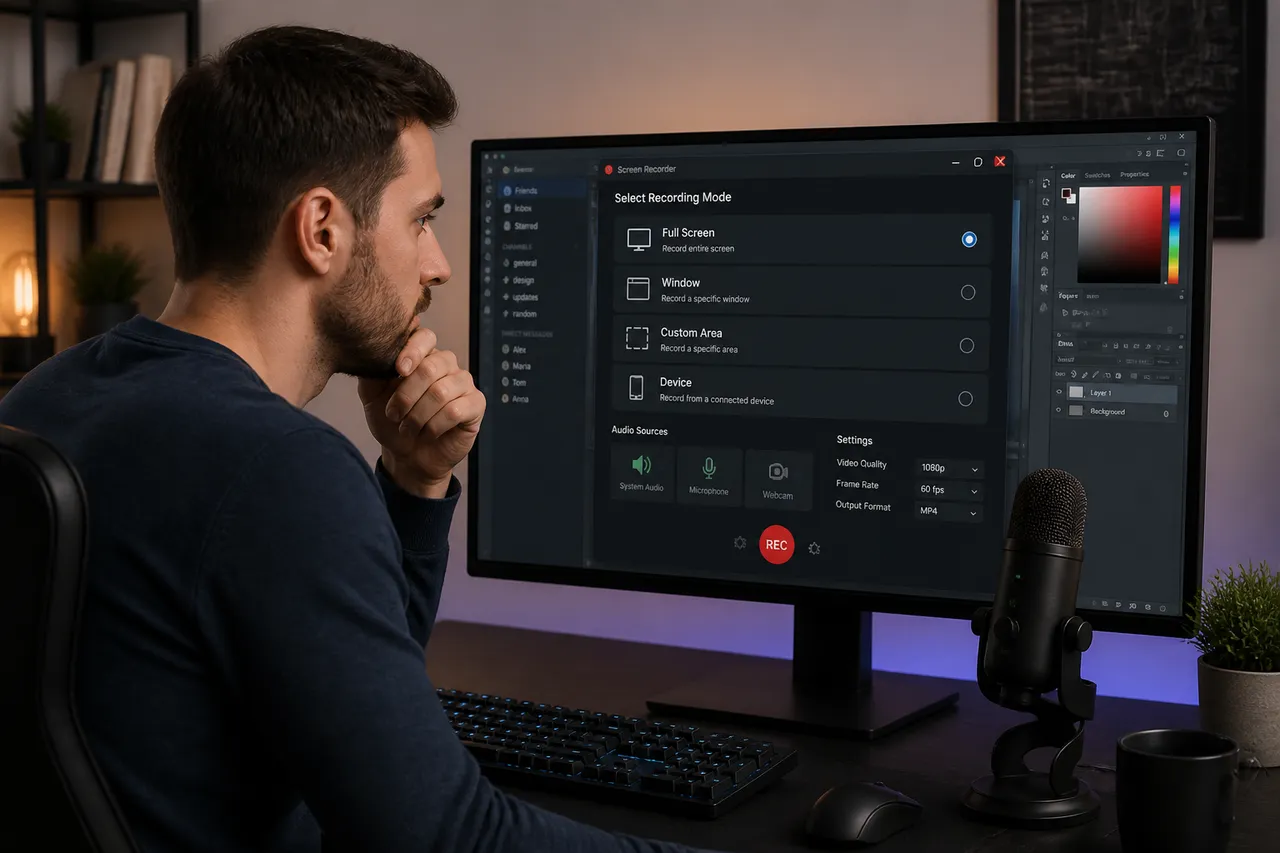
Dacă ai Windows 10 sau Windows 11, poți începe fără să instalezi un program separat. Xbox Game Bar este gândit pentru jocuri, dar poate fi folosit și pentru aplicații obișnuite, explicații tehnice sau demonstrații. Apasă combinația Windows + G, caută panoul de captură și pornește înregistrarea după ce verifici sursa audio.
Clipchamp este o alternativă practică atunci când vrei să înregistrezi și să editezi în același loc. În editor, intră în zona „Înregistrare și creare”, apoi selectează instrumentul pentru ecran sau opțiunea care combină ecranul cu camera web. Poți captura doar ecranul sau poți adăuga imaginea ta într-un format de tip imagine în imagine.
Pentru o activitate limitată la browser, o extensie de Chrome poate fi mai rapidă decât o aplicație instalată. Aceasta îți permite să alegi între fila deschisă, o fereastră sau întregul ecran și poate include camera web, vocea sau sunetul redat de computer. Dacă lucrezi de acasă, un laptop potrivit îți oferă o experiență mai stabilă la captură, mai ales când rulezi simultan aplicația înregistrată și instrumentul de captură.
Alege metoda după rezultat, nu după numărul de funcții afișate. Pentru un clip rapid, Game Bar este suficient; pentru tutoriale finisate, Clipchamp are avantajul editării; iar pentru o demonstrație realizată exclusiv în Chrome, extensia de browser scurtează pregătirea.
Pașii pentru filmarea ecranului pe PC
Înainte să pornești captură, închide ferestrele personale, mesajele și filele pe care nu vrei să le arăți. Deschide exact programul sau documentul pe care îl vei demonstra și fă o verificare scurtă a cursorului, a notificărilor și a volumului. O pregătire de câteva momente te scapă de editări inutile și de riscul de a distribui informații private.
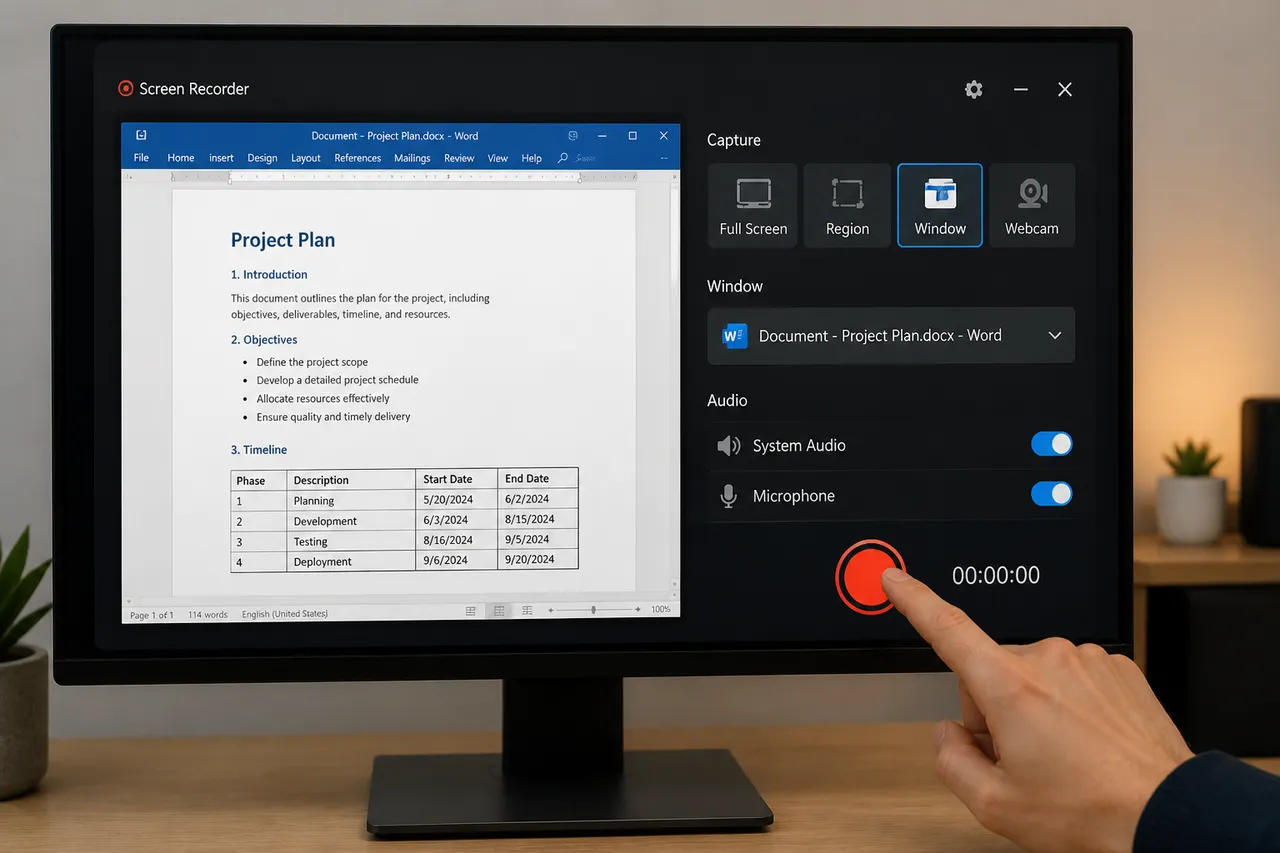
În Clipchamp, deschide instrumentul de înregistrare, permite accesul la microfon și cameră dacă aplicația îl solicită, apoi apasă butonul roșu pentru pornire. Va apărea o fereastră în care alegi ce partajezi: fila browserului, o anumită fereastră sau întregul ecran. Selectează varianta care arată strict informația relevantă.
Într-o extensie de Chrome, comanda de captură funcționează asemănător. Alegi sursa, confirmi partajarea și începi explicația după ce indicatorul arată că înregistrarea a pornit. Pentru Xbox Game Bar, deschide panoul cu Windows + G și pornește înregistrarea din widgetul de captură, după ce ai adus în prim-plan aplicația dorită.
Ține explicația clară și lucrează într-un ritm controlat. Spune ce urmează să faci, execută clicurile fără grabă și lasă o pauză scurtă după acțiunile importante, astfel încât cel care urmărește să poată înțelege meniurile și rezultatul. La final, oprește înregistrarea din butonul aplicației folosite sau din panoul de control al capturii.
- Deschide aplicația sau fila pe care vrei să o prezinți.
- Verifică sursa audio și nivelul microfonului.
- Alege fila, fereastra sau întregul ecran.
- Pornește înregistrarea și execută demonstrația.
- Oprește captura și așteaptă procesarea videoclipului.
Selectează corect sursa audio
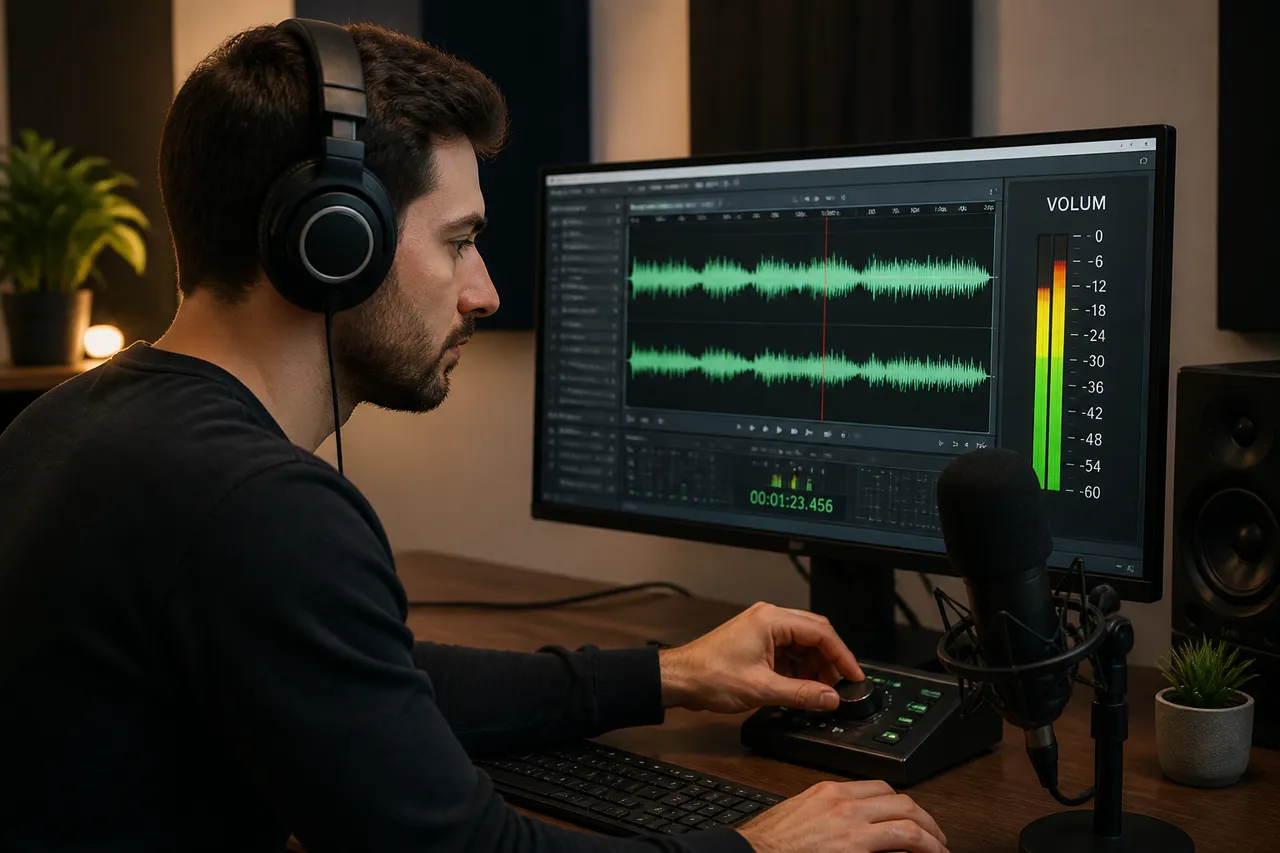
Sunetul este la fel de important ca imaginea. Pentru o explicație, selectează microfonul computerului sau un microfon extern și vorbește natural, fără să stai foarte departe de el. Dacă vrei să păstrezi vocea unui curs, a unui apel sau a unui material redat pe PC, ai nevoie de sunetul sistemului.
Ai, în esență, trei variante: doar microfon, doar sunetul sistemului sau ambele surse mixate. Prima este potrivită pentru tutoriale în care vocea ta conduce demonstrația. A doua păstrează audio-ul redat de computer fără comentariul tău, iar a treia combină explicația cu ceea ce se aude în aplicație.
În Clipchamp, selectează microfonul înainte să apeși butonul de pornire. Dacă folosești Chrome, fereastra de partajare poate afișa opțiuni separate pentru sunetul filei și sunetul sistemului; activează doar ce ai nevoie. Pentru o prezentare cu voce, este recomandat să verifici indicatorul de nivel al microfonului înainte de start, deoarece o înregistrare fără voce este dificil de reparat ulterior.
Fă o probă scurtă înaintea materialului important. Redă câteva secunde și ascultă dacă vocea este inteligibilă, dacă sunetul sistemului nu acoperă explicația și dacă nu apare ecou. Căștile pot ajuta la evitarea redării sunetului din difuzoare înapoi în microfon, dar verifică totuși rezultatul printr-o redare completă.
Nu activa camera web doar pentru că opțiunea există. Pentru o demonstrație tehnică, ecranul și vocea sunt suficiente în multe cazuri; camera are sens când vrei să creezi o prezentare personală, să reacționezi la un videoclip sau să păstrezi contact vizual cu publicul.
Exportă videoclipul și găsește fișierul rezultat
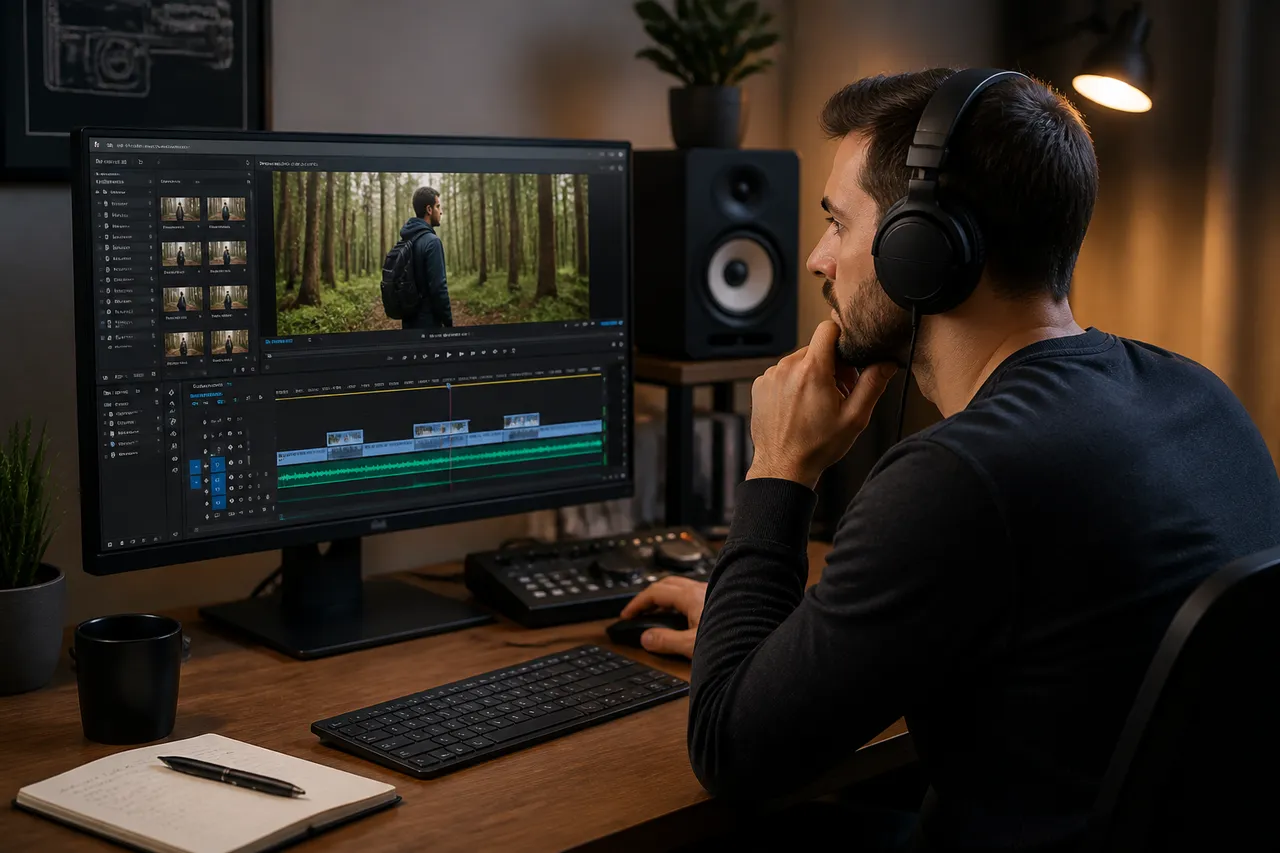
După oprirea capturii, nu închide imediat aplicația. Clipchamp îți permite să ajustezi înregistrarea și conținutul audio pe cronologia de editare, iar ecranul și camera pot fi prelucrate separat. Poți elimina începutul în care te pregătești, pauzele prea lungi sau finalul în care cauți butonul de oprire.
Când materialul este gata, folosește comanda de export a editorului și așteaptă finalizarea procesării. Într-o extensie de browser, fișierul este de regulă oferit prin mecanismul de descărcare al browserului, în timp ce o aplicație instalată poate afișa propria zonă pentru înregistrările salvate. Important este să urmărești mesajul de finalizare și numele atribuit clipului.
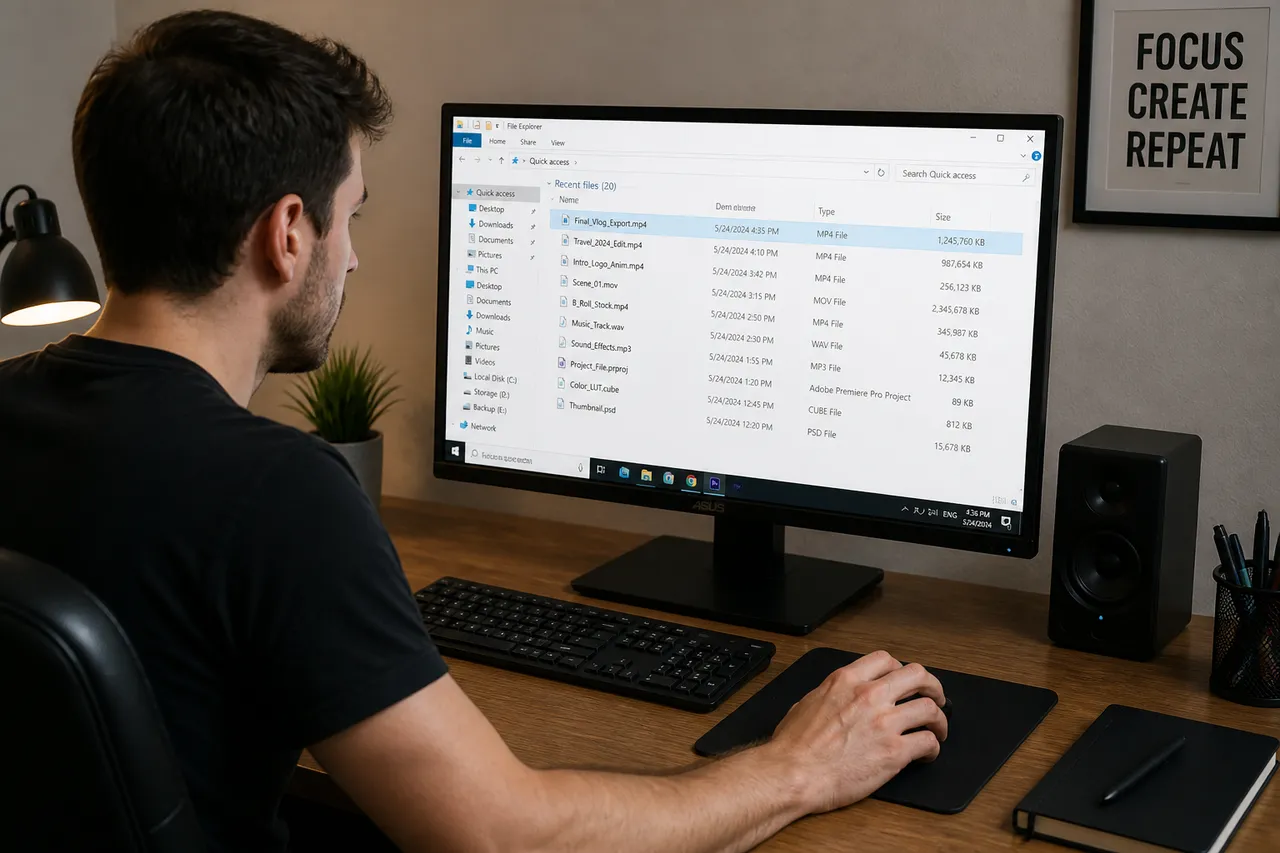
Dacă nu găsești videoclipul, verifică mai întâi lista de descărcări a browserului și folderul folosit în mod obișnuit pentru fișiere descărcate. Apoi deschide File Explorer și caută după numele ales, după fișiere video recente sau după extensia afișată de aplicația folosită. Sortarea după data modificării te ajută să identifici rapid captura creată ultima.
Redenumește fișierul imediat după ce îl găsești, folosind o formulare clară, precum „tutorial configurare program” sau „prezentare proiect”. Evită numele generice, mai ales dacă vei crea mai multe înregistrări. Mută clipul într-un folder dedicat și deschide-l integral pentru a verifica imaginea, vocea, sunetul sistemului și momentul opririi.
Dacă intenționezi să trimiți videoclipul unui coleg, verifică dimensiunea și compatibilitatea înainte de distribuire, fără să modifici inutil calitatea. Pentru o explicație simplă, un fișier prea mare poate îngreuna trimiterea, iar pentru un tutorial cu text mic, o imagine neclară face conținutul greu de urmărit.
Rezolvă problemele frecvente înainte de distribuire
Cea mai frecventă problemă este videoclipul fără sunet. Revino în setările instrumentului și confirmă că microfonul corect este ales, apoi verifică permisiunile acordate aplicației sau browserului. Dacă vrei sunetul unei file ori al sistemului, asigură-te că ai activat opțiunea în fereastra de partajare, nu doar microfonul.
O altă greșeală este capturarea întregului ecran atunci când ai nevoie doar de o fereastră. Pe lângă faptul că imaginea devine mai aglomerată, pot apărea notificări sau elemente care distrag atenția. Selectarea unei file sau a unei ferestre păstrează demonstrația concentrată și reduce riscul de a expune informații care nu au legătură cu subiectul.
Dacă imaginea se mișcă greu, închide aplicațiile care nu sunt necesare și evită să rulezi simultan prea multe procese solicitante. Pentru jocuri, apeluri video sau editare, înregistrarea poate consuma resurse suplimentare, iar o probă înainte de materialul principal îți arată dacă PC-ul face față fără întreruperi.
Nu trimite clipul înainte să-l urmărești de la început până la sfârșit. Controlează dacă vocea se aude constant, dacă acțiunile sunt vizibile și dacă fișierul se deschide corect. Salvează o copie într-un folder clar și păstrează versiunea originală înainte de orice editare importantă.
Începe cu o captură de probă, ascultă separat vocea și sunetul sistemului, apoi exportă o versiune scurtă înainte să filmezi tutorialul complet. După verificare, folosește aceeași combinație de sursă, aplicație și folder, pentru ca următoarele înregistrări să fie rapide și ordonate.