Activarea Windows 11 nu este un pas decorativ, ci verificarea dreptului de utilizare a sistemului pe calculatorul tău. Fără o licență digitală sau o cheie de produs validă, Windows poate rămâne neactivat, chiar dacă instalarea s-a încheiat fără probleme. Diferența dintre o licență OEM, una Retail și un drept digital contează atunci când schimbi placa de bază, reinstalezi sistemul sau introduci o cheie cumpărată separat. În acest articol afli unde verifici starea activării, unde introduci cheia și ce faci când procesul eșuează.
Ce înseamnă activarea Windows 11 și ce licență ai
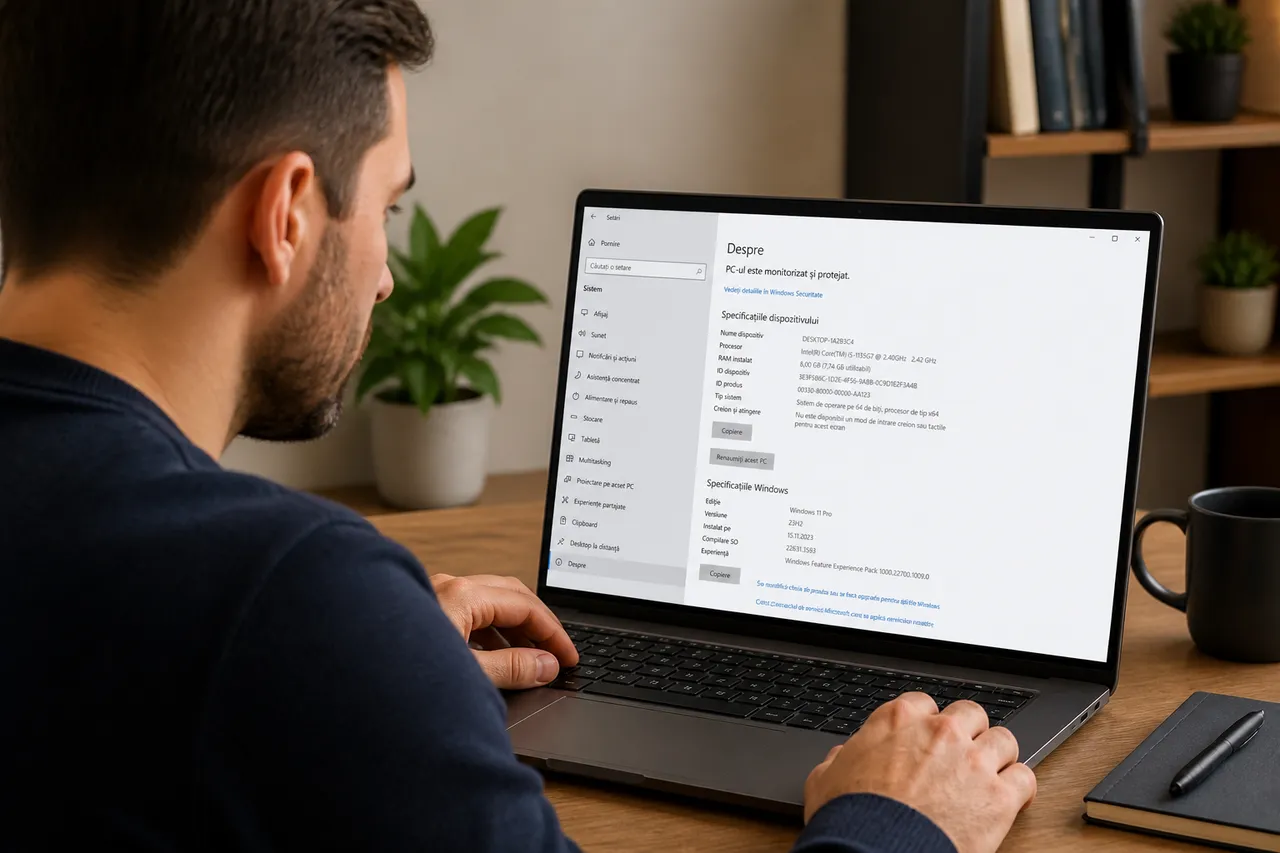
Activarea asociază cheia de produs sau dreptul digital cu configurația hardware a dispozitivului. Practic, Microsoft verifică dacă licența este validă pentru acel calculator și dacă nu este folosită pe mai multe dispozitive decât permit condițiile licenței. Activarea nu este același lucru cu validarea fișierelor sistemului, care urmărește dacă elementele importante de licențiere au fost deteriorate, șterse sau eliminate.
O licență digitală nu este un cod pe care trebuie să îl tastezi de fiecare dată. Ea poate fi asociată cu dispozitivul și, dacă îți conectezi contul Microsoft, recuperarea activării după o modificare semnificativă de hardware poate fi mai simplă. La reinstalarea aceleiași ediții de Windows pe același PC, sistemul poate recunoaște dreptul digital, cu condiția ca dispozitivul să fi avut anterior o licență eligibilă.
| Tip de licență | De unde provine | Ce trebuie să urmărești |
|---|---|---|
| OEM | Vine, de regulă, împreună cu dispozitivul | Este legată în principal de acel calculator și de configurația lui |
| Retail | Este cumpărată separat pentru utilizare pe un dispozitiv | Trebuie respectate condițiile de transfer și numărul de dispozitive permis |
| Volume | Este destinată organizațiilor | Nu este alegerea normală pentru un PC personal |
| Licență digitală | Este dreptul de activare asociat dispozitivului | Conectarea contului Microsoft poate ajuta la reactivare |
Mai contează și ediția instalată: Windows 11 Home, Pro, Pro N, Home N, Education sau Enterprise. O cheie destinată unei ediții diferite nu va activa automat instalarea curentă. De aceea, înainte să cumperi sau să introduci un cod, verifică exact ce ediție apare în pagina de activare și ce drept de utilizare deții.
Verifică starea activării și introdu cheia de produs
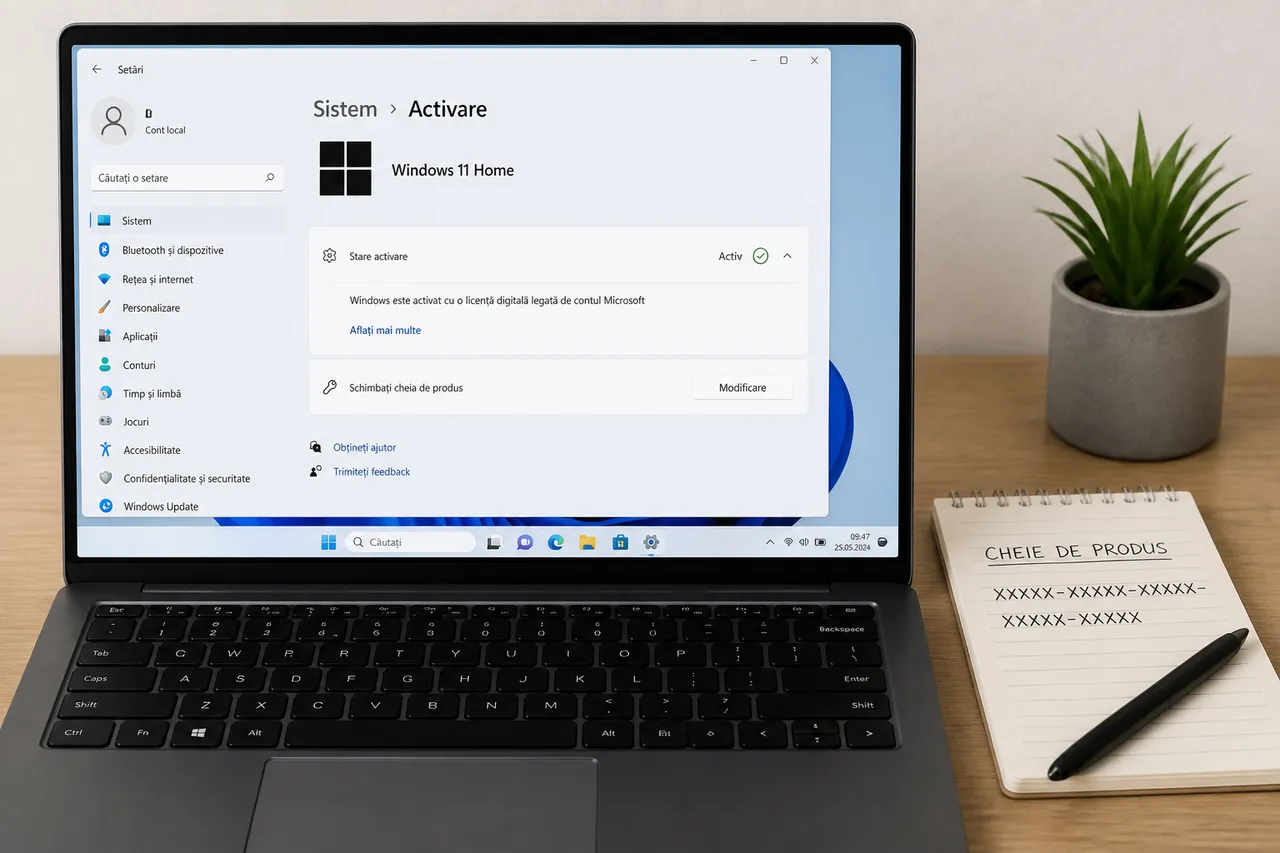
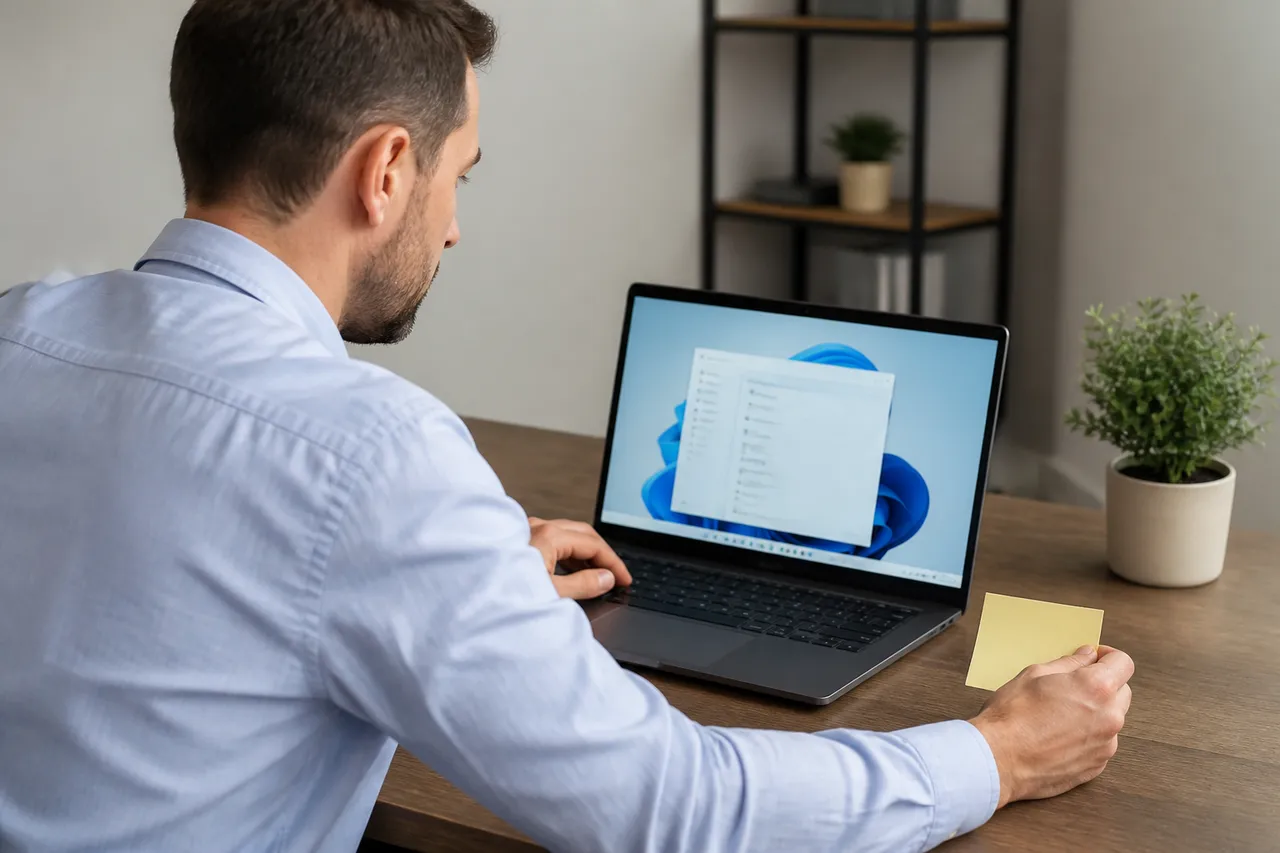
Începe prin a verifica dacă sistemul este deja activat. Deschide meniul Start, intră în Setări, apoi accesează Sistem și Activare. În această pagină vei vedea starea exactă a dispozitivului. Mesajul poate indica faptul că Windows este activat, că este activat cu o licență digitală, că licența digitală este legată de contul Microsoft sau că Windows nu este activat.
Dacă ai o cheie validă, tot în zona Sistem > Activare trebuie să cauți opțiunea pentru schimbarea cheii de produs. Introdu codul fără spații suplimentare, verifică fiecare caracter și confirmă. Windows încearcă apoi activarea online, astfel că PC-ul trebuie să aibă o conexiune funcțională la internet. O eroare imediată nu înseamnă neapărat că ai pierdut licența; poate indica o nepotrivire între cheie, ediție sau configurația dispozitivului.
Un calculator nou poate avea cheia încorporată în firmware sau poate veni cu drept digital, fără să primești un autocolant ori un card cu un cod. Într-o astfel de situație, instalarea aceleiași ediții de Windows 11 poate permite recunoașterea automată a licenței. Dacă ai cumpărat Windows separat, păstrează mesajul de confirmare, contul folosit la achiziție și orice document care dovedește dreptul de utilizare.
Conectarea contului Microsoft este utilă mai ales dacă intenționezi să schimbi o componentă importantă. După asociere, pagina de activare va indica faptul că licența digitală este legată de cont. Acest lucru îți oferă o cale mai clară de reactivare prin instrumentul de depanare, dar nu transformă o licență nevalidă într-una legitimă și nu anulează limitele impuse de tipul licenței.
Activează după upgrade sau reinstalare fără să cumperi inutil
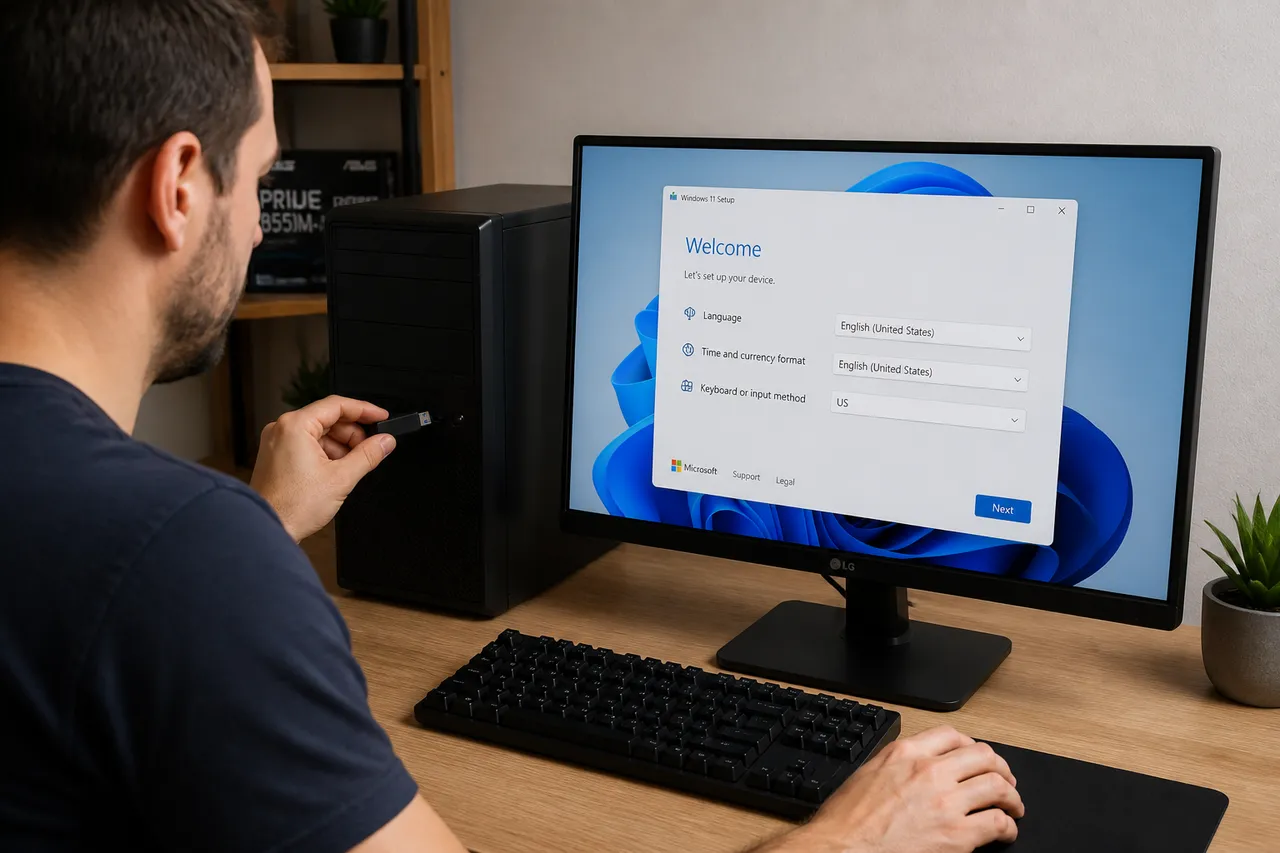
Dacă ai un PC cu Windows 10 activat și dispozitivul îndeplinește cerințele pentru Windows 11, upgrade-ul poate fi făcut legal fără achiziționarea unei noi licențe. Înainte de procedură, verifică starea activării existente, compatibilitatea hardware și existența unei copii de siguranță pentru fișierele importante. Un upgrade nu rezolvă problemele unei licențe nevalide, ci păstrează dreptul deja existent pe un dispozitiv eligibil.
Descărcarea sistemului trebuie făcută din zona oficială Microsoft, folosind una dintre opțiunile disponibile: Asistentul de instalare, crearea unui suport de instalare sau imaginea ISO pentru dispozitive x64. Asistentul este destinat calculatorului pe care lucrezi și necesită drepturi de administrator. Pentru rularea lui trebuie să existe Windows 10, versiunea 2004 sau una ulterioară, suficient spațiu liber și compatibilitate cu cerințele Windows 11.
După upgrade, revino în Setări > Sistem > Activare și verifică mesajul afișat. Dacă apare că Windows este activat cu o licență digitală, nu mai ai nimic de introdus. Dacă reinstalezi pe același dispozitiv, selectează aceeași ediție pe care ai avut-o anterior și urmează configurarea normală. Când instalatorul solicită cheia, poți continua fără să o introduci în acel moment dacă ai deja drept digital asociat dispozitivului.
O reinstalare curată nu îți transferă automat licența pe un alt calculator. Activarea este legată de dreptul pe care îl ai și de dispozitivul pentru care a fost acordat. Schimbarea semnificativă de hardware, în special la nivelul plăcii de bază, poate determina Windows să ceară reactivare. Înainte să faci o asemenea modificare, asigură-te că licența este conectată la contul Microsoft și că știi ce tip de licență folosești.
De ce eșuează activarea și cum corectezi problema
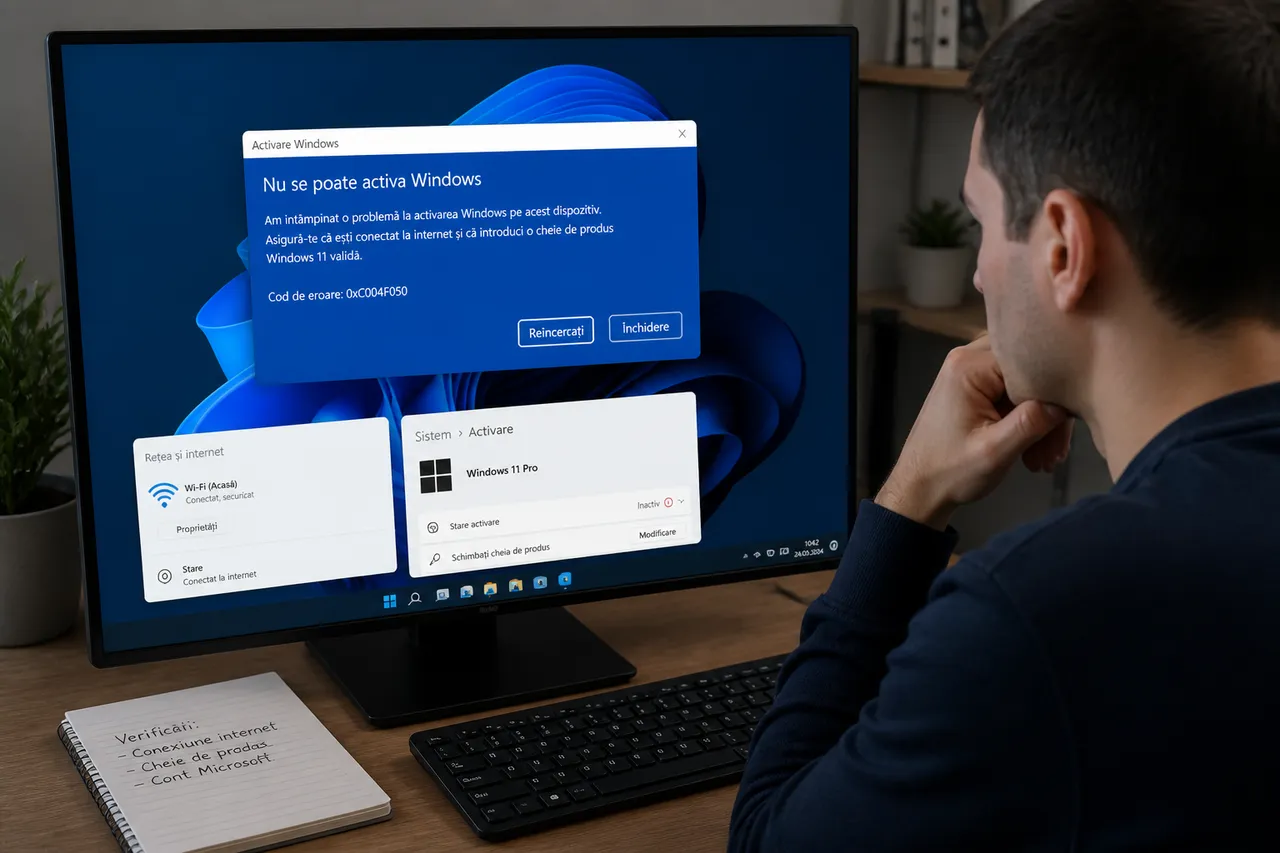
Cea mai frecventă cauză este nepotrivirea dintre cheia de produs și ediția instalată. De exemplu, o cheie pentru Pro nu activează o instalare Home doar pentru că ambele fac parte din aceeași familie Windows 11. Verifică ediția în pagina Activare și compar-o cu licența cumpărată sau primită împreună cu dispozitivul.
O altă cauză este utilizarea aceleiași chei pe mai multe calculatoare. Activarea verifică dacă dreptul este folosit în limitele permise, iar o cheie deja asociată altui dispozitiv poate fi respinsă. Situația apare și când încerci să muți o licență care nu este destinată transferului sau când confunzi o cheie de volum cu una pentru utilizare personală.
Dacă activarea online nu funcționează, verifică mai întâi conexiunea la internet, data și ora sistemului, ediția instalată și corectitudinea cheii. Repornește calculatorul și încearcă din nou din pagina Activare. Nu reinstala repetat Windows și nu schimba componente la întâmplare înainte să identifici cauza, pentru că astfel complici asocierea dintre dispozitiv și licență.
Pentru cazurile în care nu ai internet sau activarea online continuă să eșueze, există fluxuri de activare offline care pot solicita un ID de instalare și un ID de confirmare. Aceste date trebuie introduse în cadrul procedurii oficiale de activare sau furnizate asistenței Microsoft. Nu folosi generatoare de coduri, activatoare, crack-uri ori servere KMS neoficiale: acestea pot încălca termenii licenței și pot introduce programe malițioase în sistem.
Mesajul „Windows nu este activat” poate însemna că trebuie să cumperi o licență pentru acel dispozitiv, nu că aplicația Setări este defectă. Dacă ai cumpărat o cheie și primești o eroare, păstrează dovada achiziției și verifică vânzătorul. O ofertă suspect de ieftină, o cheie fără origine clară sau un cod reutilizat nu reprezintă o soluție sigură, chiar dacă activarea pare să funcționeze temporar.
Alege licența după dispozitiv și ediție, introdu cheia doar în pagina oficială de Activare și leagă licența digitală de contul Microsoft pentru o recuperare mai simplă. Dacă activarea eșuează, verifică întâi ediția, conexiunea și dreptul de utilizare, apoi apelează la asistența Microsoft în loc să instalezi un activator necunoscut.