BIOS-ul sau UEFI-ul este primul nivel de control al calculatorului și face legătura dintre componentele hardware și sistemul de operare. Când intri în această interfață, poți verifica modul de pornire, componentele detectate și anumite funcții de performanță, însă aceeași libertate poate produce probleme dacă modifici opțiuni fără să știi ce fac. Accesarea în sine este o operațiune sigură, iar riscurile apar mai ales atunci când confirmi setări nepotrivite sau întrerupi o procedură importantă. Cu tasta corectă, momentul potrivit și o abordare disciplinată, poți intra în BIOS fără să-ți compromiți sistemul.
Ce este BIOS-ul și de ce apare denumirea UEFI
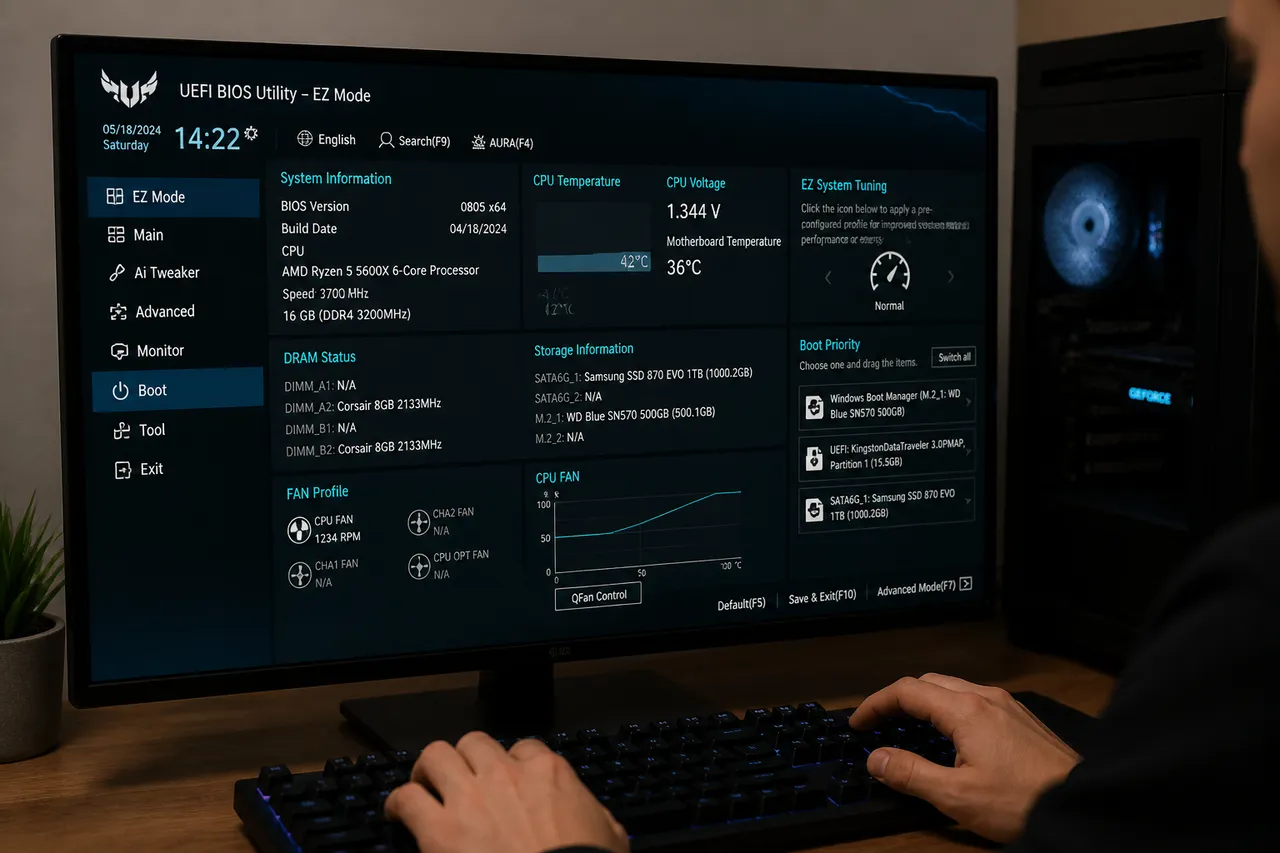
BIOS este prescurtarea pentru Basic Input/Output System și reprezintă firmware-ul executat imediat după pornirea calculatorului. El inițializează componentele, verifică hardware-ul prin procesul POST și predă apoi controlul sistemului de operare. Dacă o componentă nu este recunoscută sau ordinea de pornire nu este potrivită, problema poate fi observată înainte ca Windows să se încarce.
Pe calculatoarele moderne, vei întâlni de cele mai multe ori UEFI, adică Unified Extensible Firmware Interface, o interfață care a înlocuit BIOS-ul tradițional. În conversațiile obișnuite, oamenii folosesc în continuare termenul BIOS pentru ambele variante, așa că este normal să vezi instrucțiuni despre „intrarea în BIOS” chiar dacă monitorul afișează, de fapt, meniul UEFI.
UEFI poate oferi o interfață mai ușor de folosit, suport pentru mouse, pornire mai rapidă și funcții moderne de securitate. Asta nu înseamnă că toate opțiunile sunt potrivite pentru modificare. Rolul tău este să verifici ce ai nevoie, să notezi configurația inițială și să nu transformi o simplă inspecție într-un experiment inutil.
Momentul corect pentru apăsarea tastei de acces
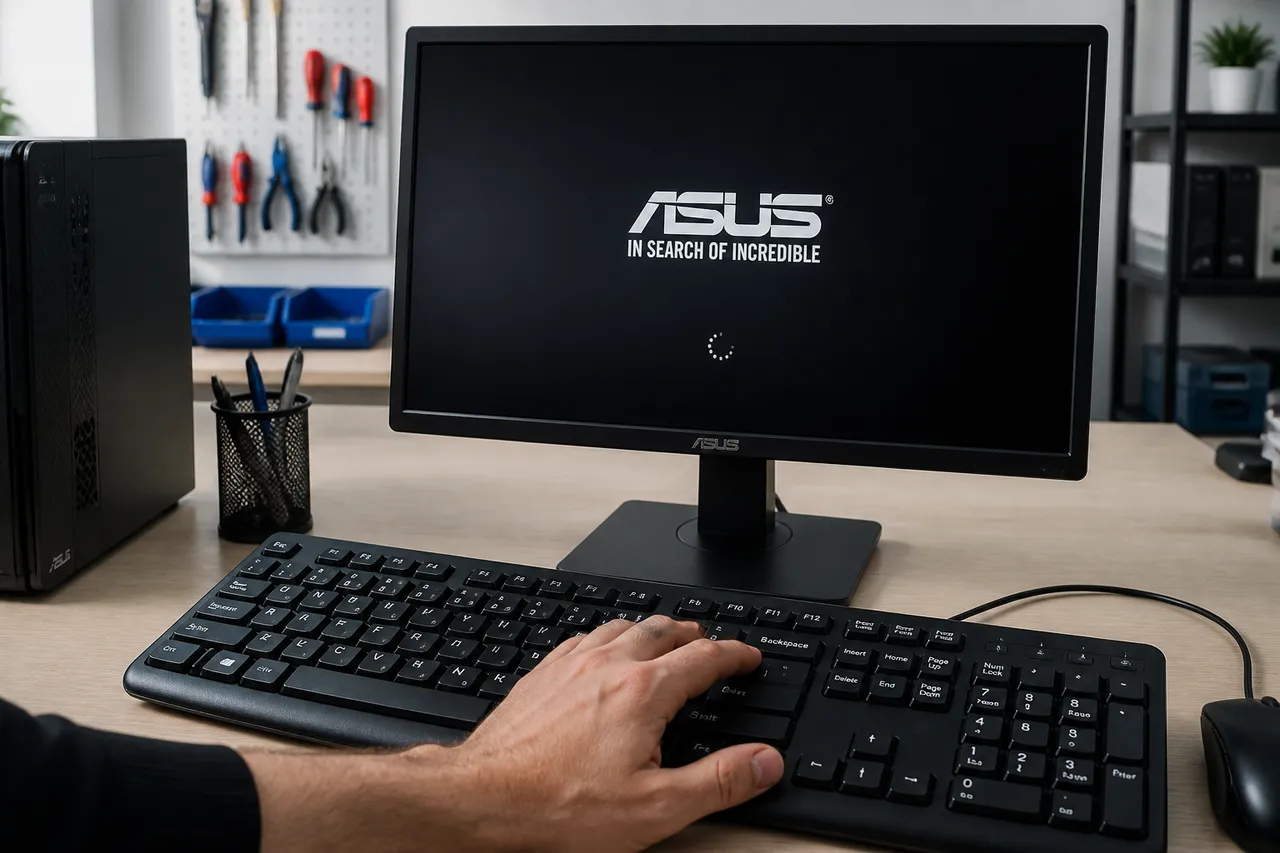
Poți intra în BIOS atunci când pornești calculatorul sau imediat după repornire. Tasta trebuie apăsată înainte ca Windows să înceapă încărcarea, de obicei când vezi logo-ul producătorului sau mesajul care indică accesul la setările firmware. Dacă apare animația Windows, ai ratat fereastra și trebuie să repornești sistemul.
F2 și Delete sunt cele mai întâlnite taste, dar alegerea depinde de producător și de model. Pe laptopurile Acer se folosește F2, în timp ce pe desktopurile Acer poate fi necesară tasta Delete. ASUS utilizează F2 pe laptopuri și poate folosi F2 sau Delete pe desktopuri, iar Dell indică F2 pentru acces.
La desktopurile GIGABYTE, tasta uzuală este Delete, iar pe laptopurile aceluiași brand poate fi F2. HP poate folosi F10 sau Esc, Lenovo indică F2, iar MSI folosește Delete. Verifică mesajul de pe ecran sau manualul dispozitivului înainte să începi; nu presupune că aceeași tastă funcționează pe orice calculator.
Apasă tasta repetat, fără să o ții neapărat blocată, imediat după pornire sau repornire. Pe unele laptopuri, tastele funcționale pot avea roluri secundare, iar combinația cu tasta Fn poate fi necesară; dacă F2 nu răspunde, încearcă varianta indicată de producător. Nu apăsa la întâmplare toate tastele, fiindcă unele pot deschide meniul de boot sau alte funcții de pornire.
Alternativele sigure când Windows pornește prea repede
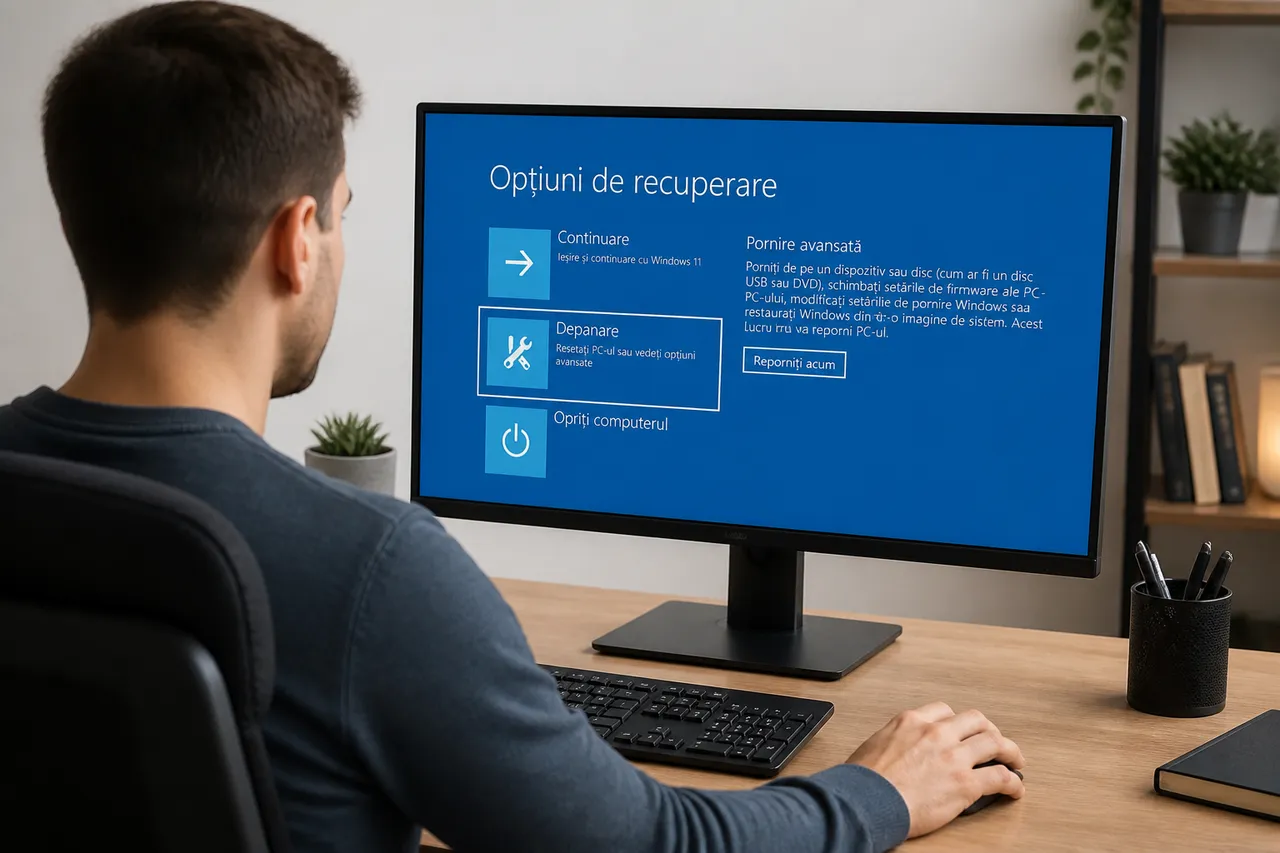
Pe sistemele moderne, pornirea poate fi suficient de rapidă încât să nu prinzi momentul pentru F2 sau Delete. În această situație, poți folosi opțiunea de repornire avansată din Windows pentru a ajunge la setările firmware UEFI. Caută în zona de recuperare a sistemului opțiunea de pornire avansată, apoi alege repornirea către setările firmware UEFI, dacă aceasta este disponibilă.
După confirmare, calculatorul se va restarta și va deschide direct interfața UEFI. Denumirile meniurilor pot varia în funcție de versiunea Windows și de producătorul dispozitivului, dar ideea este aceeași: Windows îi transmite firmware-ului că vrei să intri în configurație, fără să depinzi de reacția rapidă la apăsarea unei taste.
Dacă nu găsești opțiunea UEFI Firmware Settings, este posibil ca dispozitivul să folosească o configurație diferită sau ca accesul să fie gestionat de producător. În acest caz, revino la metoda cu tasta de pornire și urmărește mesajul de pe ecran. Pentru un laptop de serviciu sau un calculator administrat de o organizație, unele funcții pot fi restricționate.
Înainte să selectezi repornirea, salvează documentele și închide programele deschise. Accesarea BIOS-ului nu șterge fișierele, dar o repornire forțată în timp ce lucrezi poate pierde date nesalvate. Dacă sistemul folosește criptare BitLocker sau Device Encryption, o modificare de firmware poate solicita cheia de recuperare la următoarea pornire, așa că trebuie să știi unde o poți găsi înainte de intervenții.
Setările pe care nu trebuie să le modifici la întâmplare
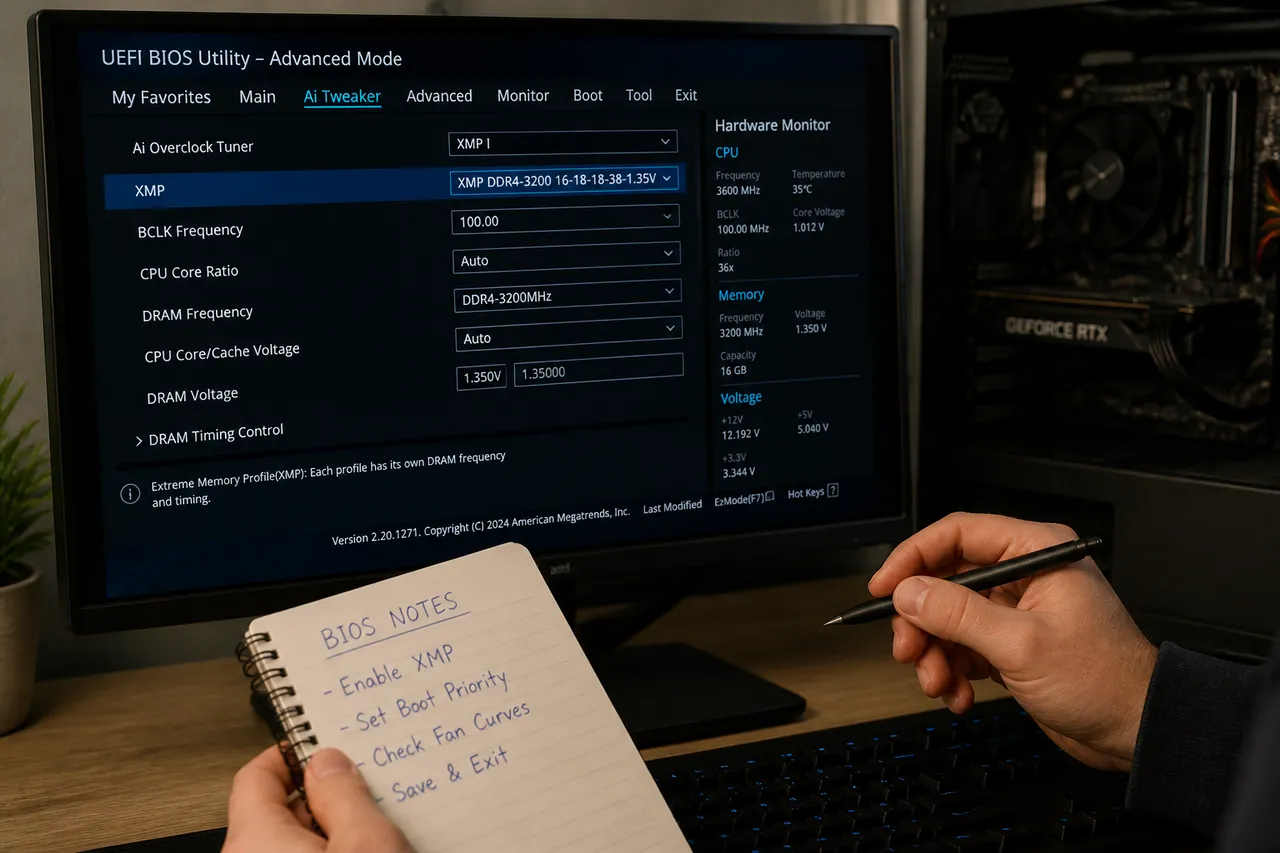
Prima regulă este simplă: intră în BIOS pentru un motiv clar. Poți verifica dacă memoria RAM, unitatea de stocare sau procesorul sunt recunoscute, dar nu este nevoie să schimbi fiecare opțiune care îți atrage atenția. Interfața include setări pentru pornire, securitate, alimentare, ventilatoare, memorie și procesor, iar denumirile pot diferi de la o placă de bază la alta.
Ordinea de boot este una dintre cele mai sensibile zone. Dacă schimbi dispozitivul principal de pornire, calculatorul poate încerca să pornească de pe o unitate fără sistem de operare sau de pe un mediu extern. Modifică această opțiune doar când instalezi un sistem de operare, rulezi un instrument de diagnosticare sau ai o instrucțiune clară pentru problema pe care o rezolvi.
Nu activa sau dezactiva Secure Boot, TPM, CSM ori alte funcții de securitate fără să înțelegi efectul asupra sistemului instalat. Aceste opțiuni pot influența modul de pornire și accesul la date criptate. Dacă ai ajuns în BIOS doar pentru a verifica informații, nu confirma schimbările și nu salva la ieșire.
Profilurile XMP sau EXPO pentru memoria RAM pot modifica automat parametrii de funcționare, însă nu sunt o soluție universală pentru performanță. Overclockingul procesorului, modificarea tensiunilor, limitelor de putere sau curbelor agresive pentru ventilatoare poate produce instabilitate, temperaturi ridicate ori porniri eșuate. Dacă nu cunoști exact componenta și scopul reglajului, lasă aceste valori pe Auto sau pe configurația recomandată de producător.
Setările SATA, modul controlerului de stocare și opțiunile de virtualizare trebuie tratate cu aceeași atenție. Schimbarea modului în care este prezentată unitatea de stocare către sistemul de operare poate împiedica pornirea Windows, chiar dacă hardware-ul este perfect funcțional. Virtualizarea poate fi utilă pentru mașini virtuale și anumite aplicații, dar nu trebuie activată sau dezactivată doar pentru că apare în meniu.
Cum revii rapid după o modificare greșită
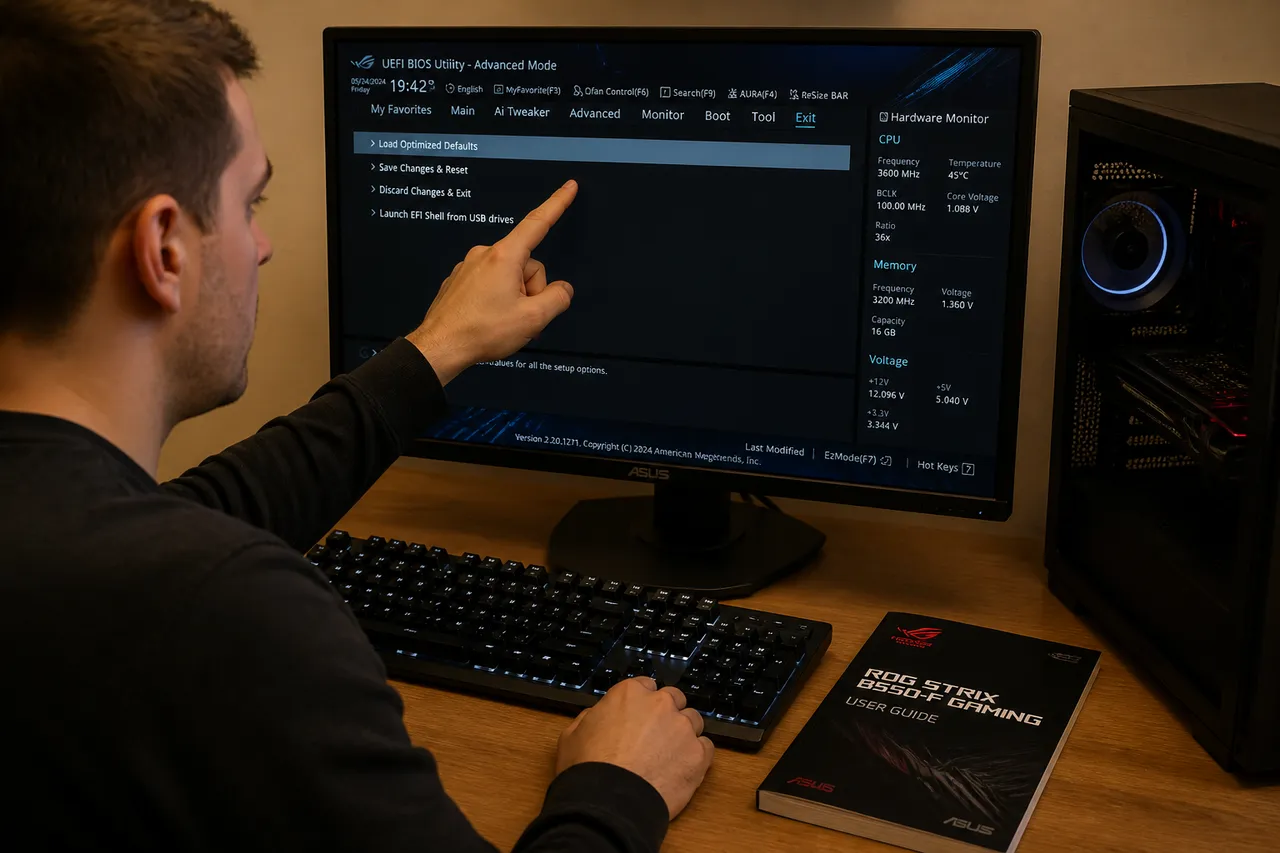
Înainte să schimbi ceva, notează valoarea inițială sau fotografiază meniul cu telefonul. Această măsură simplă îți permite să revii exact la configurația anterioară, fără să ghicești ce ai modificat. Schimbă o singură opțiune odată și testează pornirea înainte să faci următoarea ajustare.
Dacă sistemul pornește normal, dar comportamentul este diferit, intră din nou în BIOS și revino la valoarea notată. Nu salva modificările doar ca să vezi ce se întâmplă; fiecare confirmare poate schimba modul în care sunt inițializate componentele. Folosește comanda de ieșire fără salvare atunci când ai intrat doar pentru verificare.
Dacă nu mai ajungi în Windows după o schimbare, revino în UEFI și caută opțiunea pentru încărcarea setărilor implicite sau a valorilor optimizate. Denumirea exactă diferă, dar funcția are rolul de a readuce configurația firmware la o stare standard. După resetare, verifică ordinea de boot și salvează doar dacă recunoști setările afișate.
Un calculator care nu mai afișează imagine după o modificare de memorie, procesor sau tensiune poate necesita resetarea CMOS, însă procedura diferă între desktop și laptop. Nu deschide carcasa și nu scoate bateria plăcii de bază dacă nu ai identificat metoda corectă în manual. La un laptop aflat în garanție sau la un sistem de lucru important, intervenția unui service este mai sigură decât încercările repetate.
Nu confunda accesarea BIOS-ului cu actualizarea BIOS-ului. Simplul fapt că ai deschis meniul UEFI nu rescrie firmware-ul și nu afectează fișierele, în timp ce o actualizare este o operațiune separată, care trebuie făcută numai pentru un motiv justificat și prin metoda destinată modelului tău. Dacă problema este compatibilitatea unei componente sau instabilitatea persistentă, identifică mai întâi modelul exact al plăcii de bază și versiunea firmware instalată.
Notează tasta corectă pentru dispozitivul tău și păstrează o fotografie a setărilor inițiale înainte de orice ajustare. Intră în BIOS doar cu un obiectiv clar, schimbă câte o opțiune și alege ieșirea fără salvare atunci când doar verifici configurația.