O captură de ecran este una dintre cele mai rapide metode de a păstra o informație, de a demonstra o eroare sau de a trimite cuiva exact ce vezi pe monitor. Nu ai nevoie de programe instalate ori de extensii pentru a face acest lucru pe un PC cu Windows, deoarece sistemul include scurtături pentru capturi complete, capturi parțiale și salvare automată. Important este să alegi combinația potrivită, astfel încât imaginea să ajungă fie în clipboard, fie direct într-un folder, fără pași inutili.
În câteva secunde poți captura un document, o pagină web, o fereastră activă sau doar zona relevantă de pe desktop.
Cea mai rapidă captură a întregului ecran
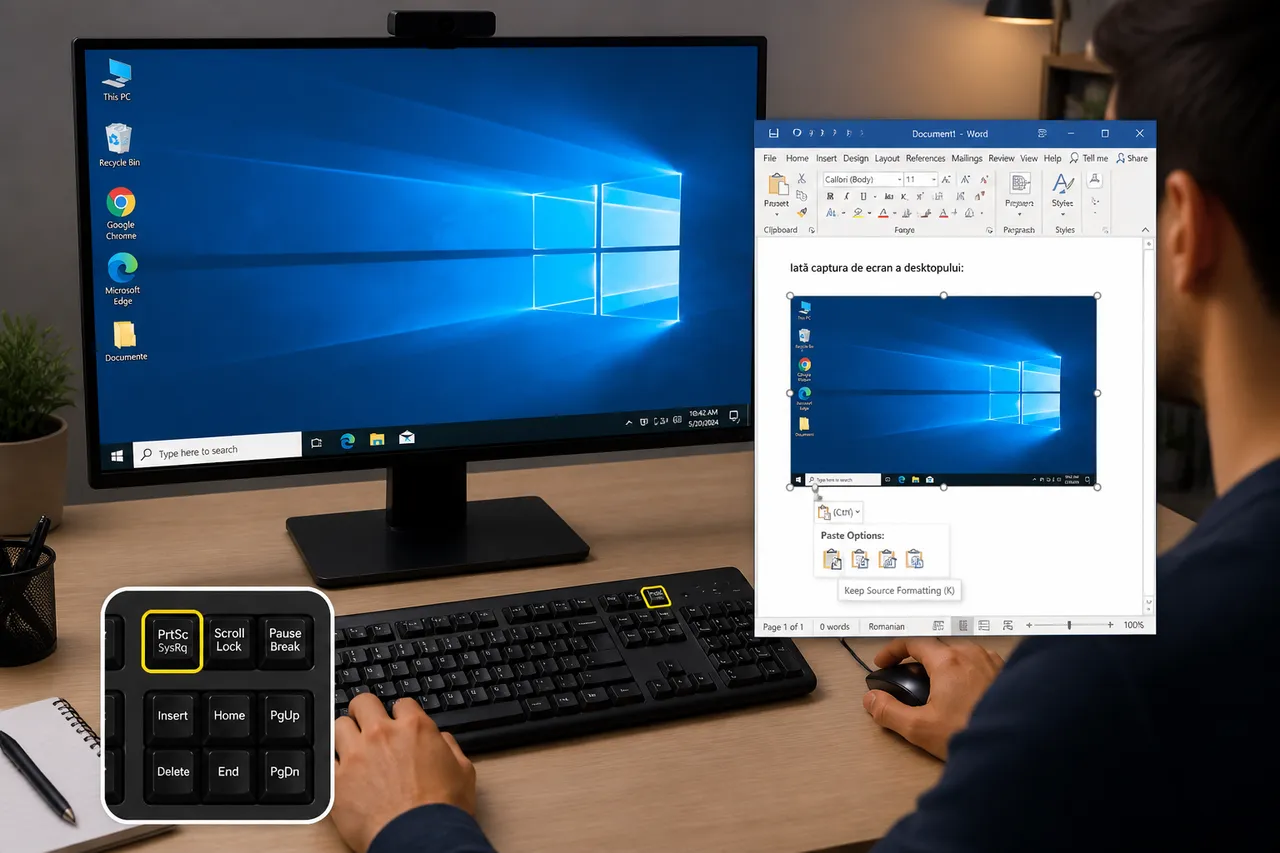
Cea mai simplă scurtătură este Print Screen, scrisă uneori PrtScn, PrtSc sau Prt Scr. La apăsare, Windows copiază imaginea întregului ecran în clipboard, adică într-o zonă temporară a memoriei. Nu vei vedea neapărat o notificare și nu se creează automat un fișier într-un folder.
Pentru a folosi imaginea, deschide locul în care vrei să o introduci și apasă Ctrl + V. Funcționează în documente, e-mailuri, aplicații de mesagerie și editoare de imagini. Dacă ai nevoie de un fișier, lipește captura într-un editor simplu de imagini, apoi folosește opțiunea de salvare și alege formatul potrivit, precum PNG sau JPEG.
Pe unele tastaturi de laptop, tasta Print Screen este combinată cu o altă funcție și trebuie apăsată împreună cu Fn. În acest caz, încearcă Fn + PrtScn. Dacă ai mai multe monitoare, captura poate include întregul spațiu afișat de sistem, inclusiv zonele pe care nu vrei să le trimiți, așa că verifică imaginea înainte de distribuire.
Captura salvată automat în folderul potrivit
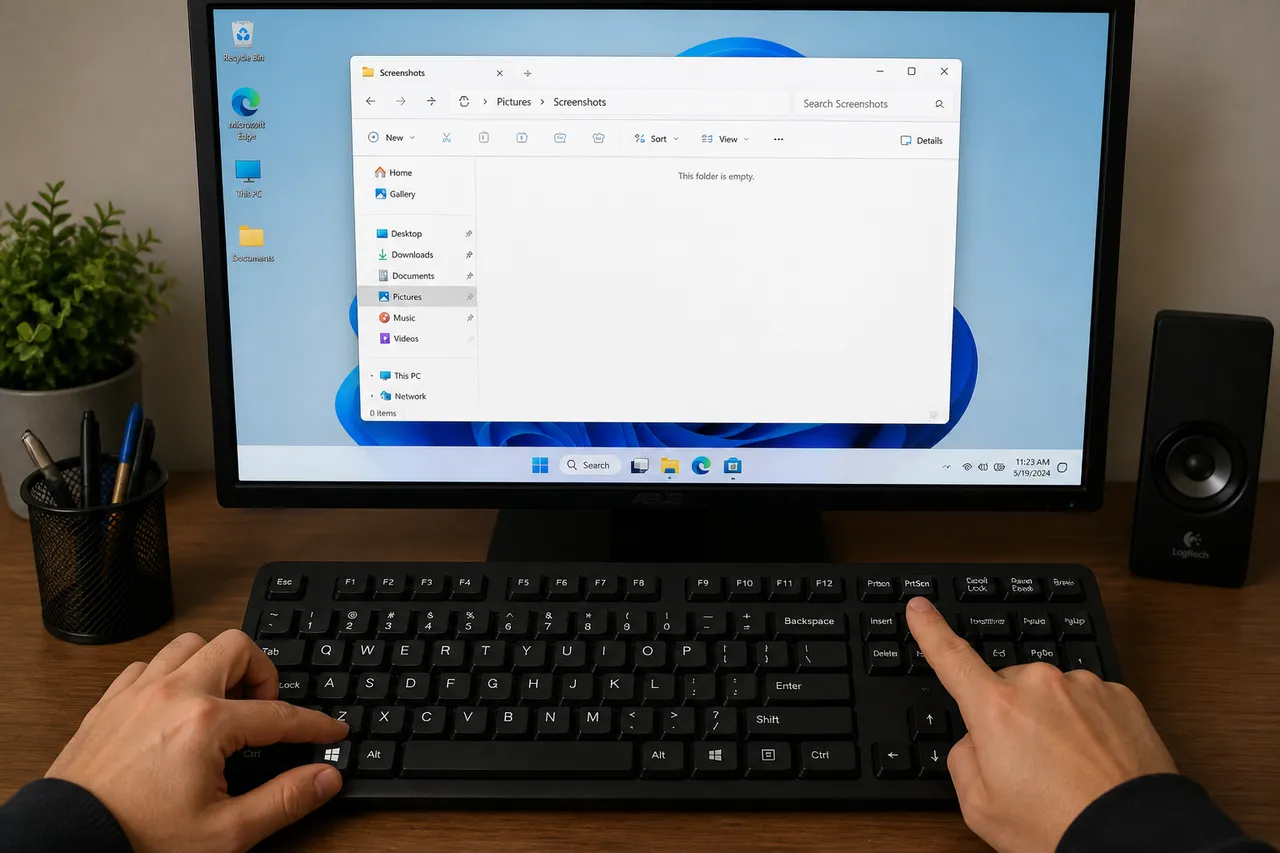
Dacă vrei ca imaginea să fie salvată direct ca fișier, folosește Windows + Print Screen. Ecranul se poate întuneca pentru o clipă, semn că operațiunea a fost realizată. Captura este salvată automat în folderul Pictures, într-un subfolder numit de regulă Screenshots sau capturi de ecran, în funcție de limba și configurația sistemului.
Poți ajunge rapid la fișier deschizând File Explorer și accesând zona de imagini a contului tău. Dacă ai activată sincronizarea folderelor cu un serviciu cloud, locația poate fi asociată acelui serviciu, însă scurtătura rămâne aceeași. Pentru o rutină eficientă, redenumește capturile importante imediat și păstrează-le într-o structură care te ajută să te organizezi fără să pierzi minute căutând fișiere.
Această metodă este potrivită când vrei să arhivezi rapid o pagină, o configurație, o confirmare sau o etapă de lucru. Nu este la fel de bună când pe ecran apar informații private, conversații sau ferestre secundare, deoarece salvează tot ce este vizibil. Înainte să apeși combinația, închide ori minimizează elementele care nu trebuie să apară în imagine.
Cum capturezi doar o zonă sau o fereastră
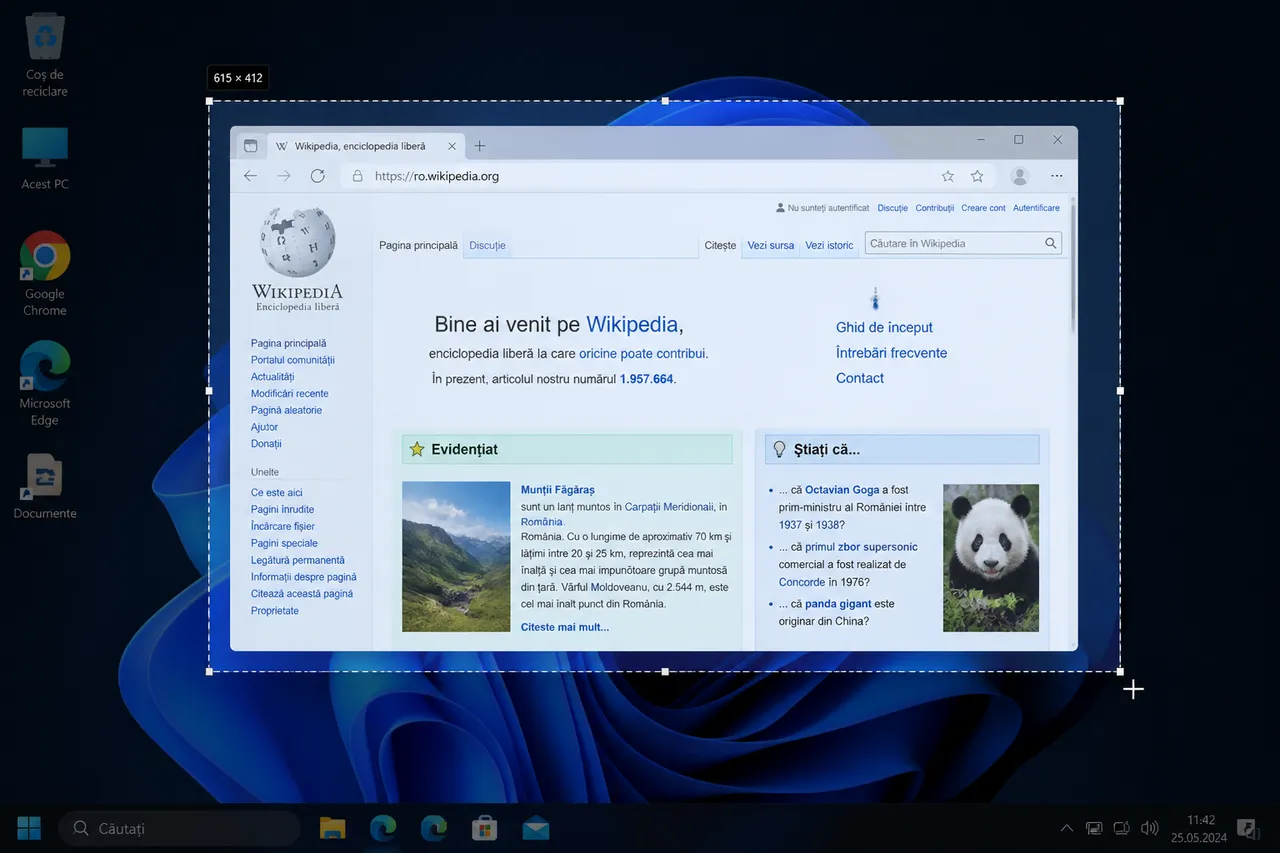
Pentru o captură parțială, folosește Windows + Shift + S. Ecranul se va întuneca ușor, iar în partea de sus apare o bară cu mai multe moduri de selecție. În funcție de versiunea Windows, poți selecta o zonă dreptunghiulară, o formă liberă, o fereastră sau întregul ecran.
După ce alegi modul dreptunghiular, ține apăsat butonul stâng al mouse-ului și trasează peste zona dorită. Eliberează butonul pentru a finaliza captura. Imaginea este copiată în clipboard, iar Windows poate afișa o notificare prin care poți deschide instrumentul integrat de captură pentru ajustări, adnotări sau salvare.
Modul pentru fereastră este util când lucrezi cu mai multe programe și vrei să eviți includerea desktopului. Selectezi fereastra dorită, iar sistemul încearcă să-i recunoască marginile. Pentru control maxim, folosește selecția dreptunghiulară și verifică să nu fi prins bare, notificări sau informații personale care nu au legătură cu subiectul.
- Windows + Shift + S deschide selecția pentru o captură parțială.
- Ctrl + V lipește imaginea în aplicația aleasă.
- Notificarea apărută după captură permite deschiderea și salvarea imaginii.
Captura unei singure ferestre active
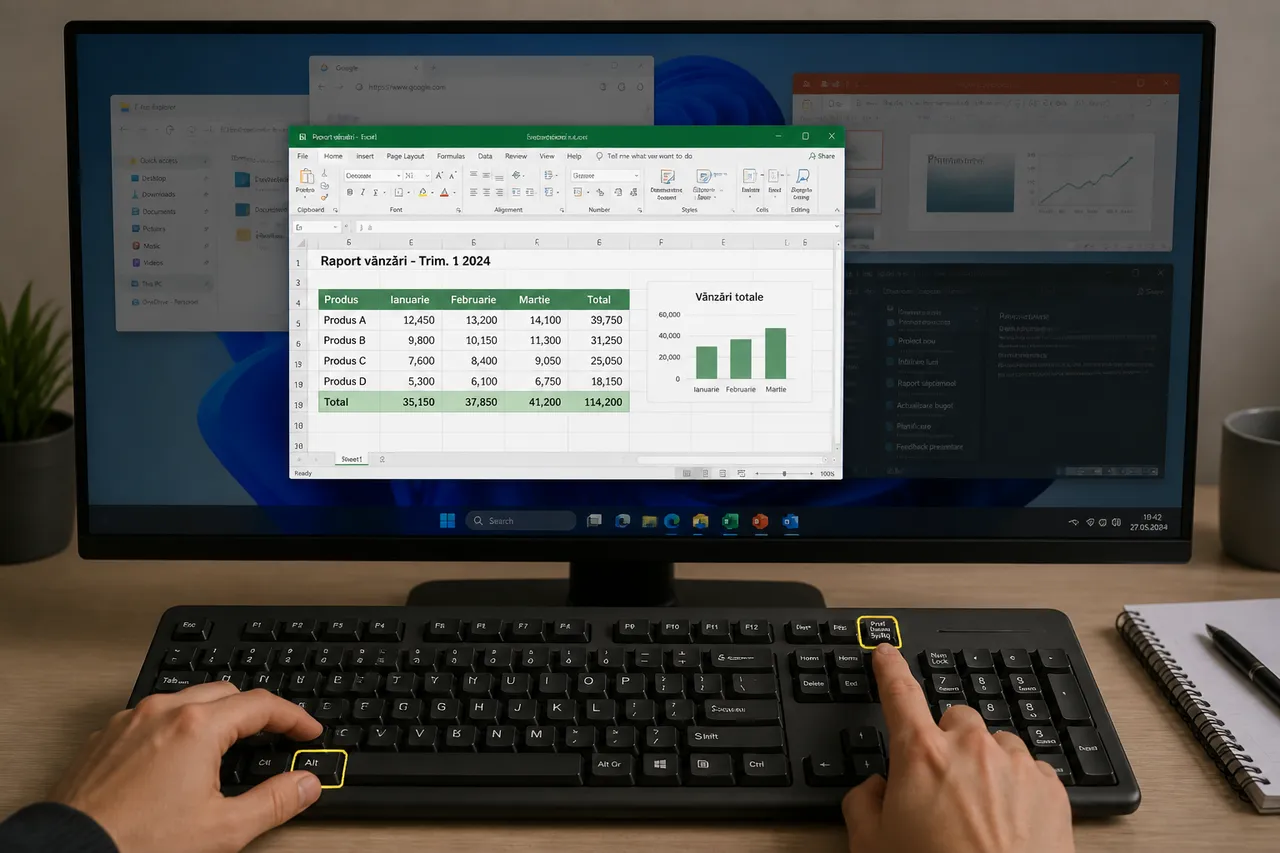
Când ai nevoie doar de fereastra pe care lucrezi, apasă Alt + Print Screen. Windows copiază în clipboard fereastra activă, nu întregul desktop. Asta te ajută să trimiți o eroare, un tabel sau o secțiune de conversație fără să incluzi restul spațiului de lucru.
Înainte de combinație, fă un singur clic în fereastra dorită pentru a te asigura că este activă. Dacă bara de titlu nu este evidențiată sau ai selectat accidental alt program, captura poate conține un rezultat diferit de cel așteptat. După apăsare, lipește imaginea cu Ctrl + V și verifică marginile înainte de a o salva sau trimite.
Pe laptopurile cu taste multifuncționale, este posibil să fie necesară combinația Fn + Alt + PrtScn. Nu toate tastaturile se comportă identic, iar denumirea tastei poate varia. Dacă scurtătura nu funcționează, încearcă mai întâi Print Screen simplu sau Windows + Shift + S, metode care oferă un control mai clar asupra rezultatului.
Ce faci când captura nu funcționează corect
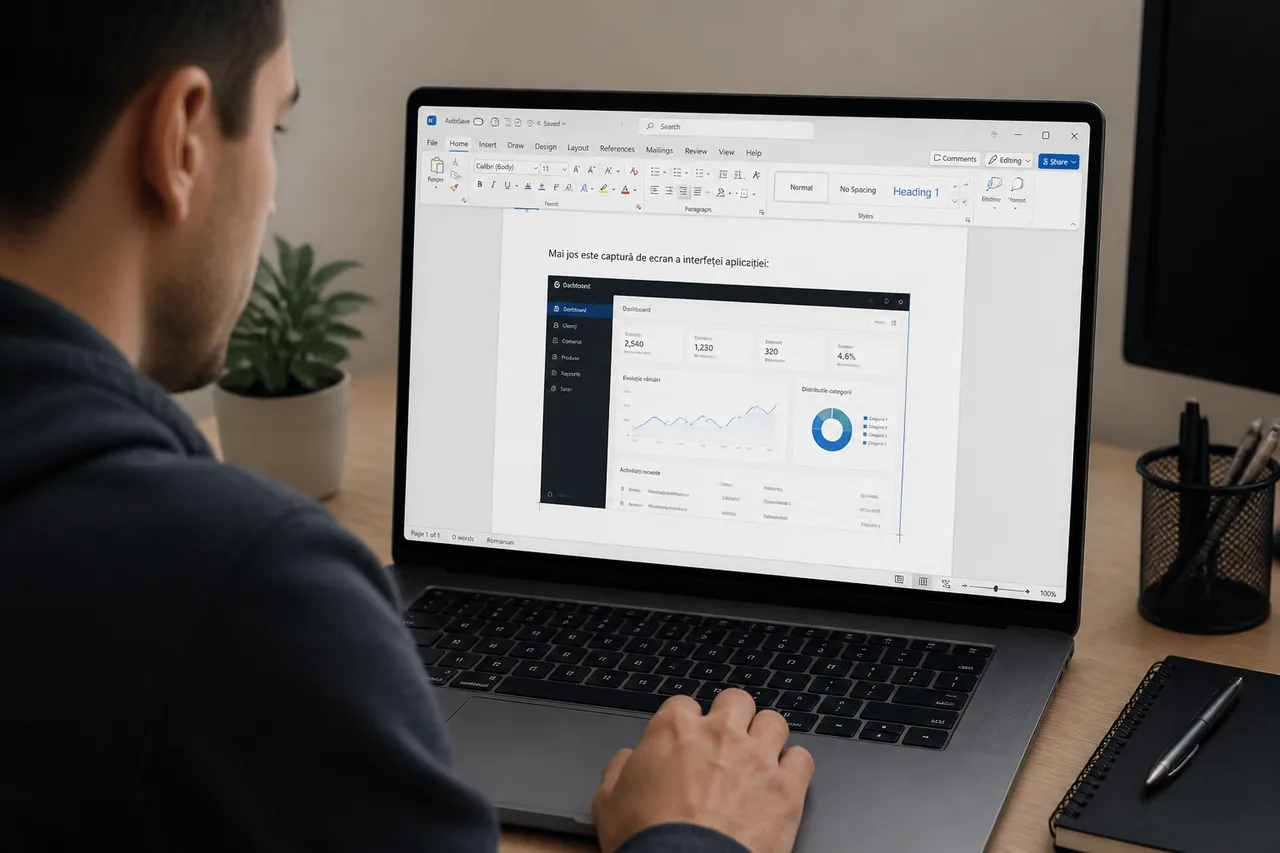
Prima problemă frecventă este confuzia dintre o captură copiată și una salvată. Print Screen și Alt + Print Screen trimit imaginea în clipboard, deci trebuie să deschizi o destinație și să apeși Ctrl + V. Windows + Print Screen creează fișierul automat, în timp ce Windows + Shift + S copiază selecția și îți oferă ulterior opțiunea de salvare.
Dacă nu se întâmplă nimic, verifică dacă tasta Print Screen este combinată cu Fn și dacă ai apăsat simultan toate tastele. Pe unele dispozitive, funcția Print Screen poate fi configurată să deschidă instrumentul de captură în loc să copieze imaginea. În această situație, Windows + Shift + S rămâne cea mai flexibilă variantă pentru o selecție precisă.
O altă eroare apare când capturezi accidental un meniu care dispare imediat după apăsarea unei taste. Pentru astfel de situații, pregătește fereastra, folosește Windows + Shift + S și alege rapid zona înainte ca elementul să dispară. Dacă imaginea trebuie trimisă altcuiva pentru depanare, păstrează suficient context pentru ca problema să poată fi înțeleasă, dar elimină datele confidențiale.
- Verifică dacă imaginea este în clipboard prin lipirea ei într-un document gol.
- Caută fișierul în Pictures și subfolderul Screenshots după Windows + Print Screen.
- Închide notificările și ferestrele private înainte de captură.
- Folosește selecția parțială când vrei să comunici un singur detaliu.
Pentru lucru rapid, memorează trei combinații: Print Screen pentru întregul ecran în clipboard, Windows + Shift + S pentru o zonă aleasă și Windows + Print Screen pentru salvare automată. Exersează-le o dată pe desktopul tău, apoi vei putea captura și trimite informația corectă fără aplicații suplimentare sau pași complicați.