
Un backup automat îți poate copia fișierele fără să îți ofere automat și siguranța că le vei putea recupera atunci când ai nevoie de ele. O sincronizare greșit înțeleasă, o parolă pierdută, un cont blocat sau o copie deteriorată pot transforma un sistem aparent bine pus la punct într-o sursă de falsă încredere. Diferența dintre copiere, sincronizare și backup contează mai ales pentru fotografii, documente, proiecte, parole exportate și orice alt fișier pe care nu îl poți înlocui ușor. Ca să ai protecție reală, trebuie să verifici nu doar dacă datele sunt copiate, ci și dacă restaurarea funcționează.
Sincronizarea păstrează aceleași fișiere în mai multe locuri

Sincronizarea are rolul de a menține aceleași date pe mai multe dispozitive sau în mai multe locații. Când modifici, redenumești sau ștergi un fișier într-un loc, serviciul încearcă să aplice aceeași schimbare și în celelalte locuri conectate. Este foarte utilă pentru acces rapid și continuitate, dar nu reprezintă automat o copie independentă.
Dacă ștergi din greșeală un folder sincronizat, ștergerea se poate propaga pe laptop, telefon și în spațiul online. Dacă un fișier este criptat de un program malițios, versiunea compromisă poate ajunge în toate locațiile sincronizate. Unele servicii păstrează istoricul modificărilor sau un coș de reciclare, însă aceste funcții trebuie activate, verificate și folosite înainte ca perioada lor de păstrare să expire.
Un backup adevărat urmărește să păstreze una sau mai multe versiuni recuperabile, separate de datele folosite zilnic. Separarea poate însemna un disc deconectat după copiere, un spațiu cloud cu versionare sau un sistem cu acces limitat și politici clare de retenție. Cu cât copia poate fi modificată mai greu de pe dispozitivul principal, cu atât este mai utilă în cazul unei erori sau al unui atac.
De ce un backup automat poate eșua fără să observi
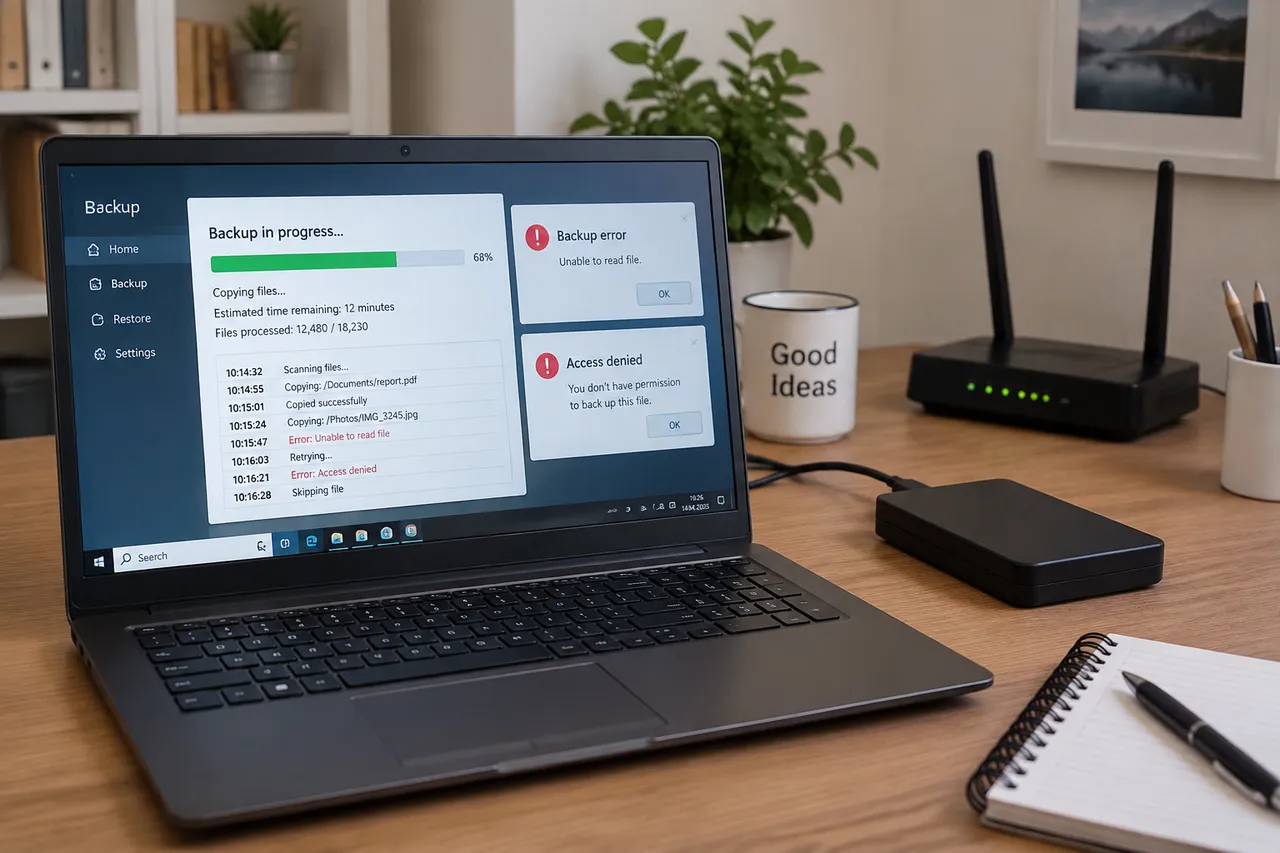
Automat nu înseamnă infailibil. Un program de backup poate porni conform planificării, dar să sară peste fișiere din cauza permisiunilor, a spațiului insuficient, a unei conexiuni întrerupte sau a unei locații care nu mai este disponibilă. Uneori aplicația raportează doar că procesul s-a încheiat, fără ca utilizatorul să verifice dacă toate folderele importante au fost incluse.
Problemele apar și atunci când schimbi structura datelor. Poți muta fotografiile într-un folder nou, poți salva proiectele pe un alt disc sau poți reinstala sistemul fără să actualizezi lista surselor protejate. Backupul continuă să ruleze, dar copiază vechea locație, nu datele pe care le folosești în prezent.
O altă limitare este lipsa versiunilor. Dacă programul suprascrie aceeași copie la fiecare rulare, o eroare introdusă într-un document poate deveni parte din backup înainte să îți dai seama. Pentru fișiere importante, istoricul versiunilor îți permite să revii la o stare anterioară, nu doar să recuperezi cea mai recentă variantă.
Verifică periodic jurnalul aplicației și caută mesaje precum „failed”, „skipped”, „permission denied” sau „storage unavailable”. Nu este nevoie să cunoști fiecare detaliu tehnic, dar trebuie să identifici sursa copiată, destinația, ultima rulare reușită și eventualele fișiere excluse.
O strategie bună separă copiile și limitează accesul
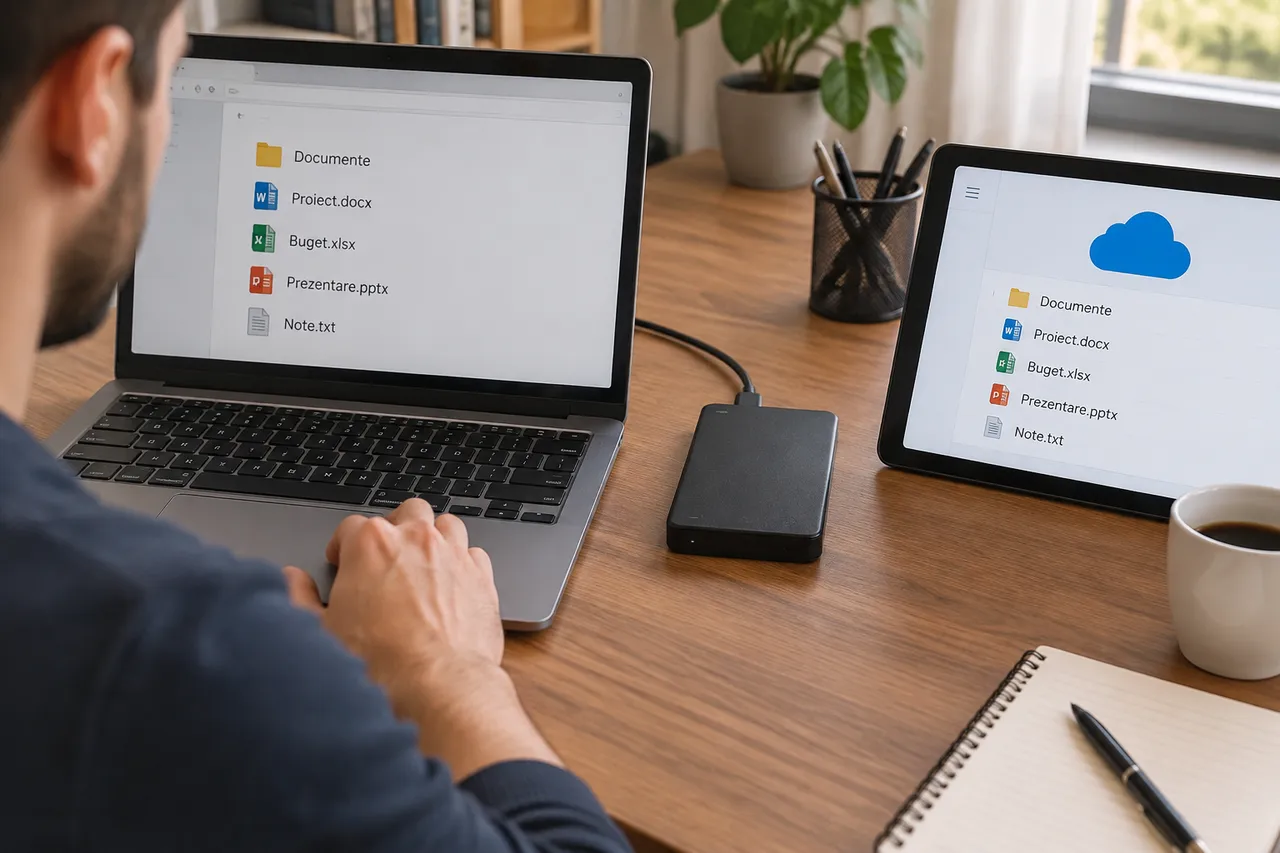
O strategie practică folosește mai mult de o copie și evită ca toate copiile să depindă de aceeași problemă. Poți combina stocarea locală cu un serviciu online, iar una dintre copii ar trebui să fie deconectată sau protejată printr-un cont separat. Astfel, defectarea laptopului nu distruge automat și copia externă, iar compromiterea unui cont nu afectează neapărat toate variantele.
Regula 3-2-1 este un model cunoscut pentru organizarea backupului: trei copii ale datelor, pe două tipuri de medii, dintre care una păstrată în altă locație. Nu trebuie privită ca o obligație rigidă pentru orice utilizator, ci ca un reper care te ajută să observi punctele slabe. Un singur disc extern ținut permanent lângă computer nu oferă aceeași protecție ca o combinație de copii locale și online.
Accesul trebuie controlat la fel de atent ca stocarea. Folosește parole unice, autentificare în doi pași acolo unde este disponibilă și conturi separate pentru administrare, când soluția permite acest lucru. Pentru un disc extern, deconectarea după backup reduce riscul ca ștergerea accidentală sau un incident de securitate să afecteze imediat și copia.
Criptarea poate proteja datele dacă mediul de stocare este pierdut sau accesat de altcineva, dar adaugă responsabilitatea păstrării cheii sau parolei. Dacă pierzi singura parolă de decriptare, backupul poate exista fizic și totuși să fie inutil. Păstrează instrucțiunile de acces într-un loc sigur, separat de dispozitivul protejat.
Restaurarea trebuie testată ca un proces real

O copie nu este validată de pictograma verde din aplicație, ci de capacitatea de a reda datele într-o formă utilizabilă. Testează restaurarea într-un folder separat și nu suprascrie imediat fișierele originale. Pentru început, alege câteva documente, fotografii și un fișier mai mare, deoarece tipurile diferite pot scoate la iveală probleme diferite.
Un test util urmărește un scenariu concret, nu doar deschiderea unui singur document. Parcurge pașii de mai jos și notează ce a funcționat, ce acces ai folosit și cât de ușor ai găsit versiunea corectă:
- Identifică datele care ar trebui recuperate și verifică dacă apar în lista backupului.
- Restaurează-le într-o locație nouă, fără să modifici folderul original.
- Deschide fișierele recuperate și verifică imaginile, documentele, structura folderelor și numele fișierelor.
- Compară o versiune recentă cu una mai veche, dacă sistemul păstrează istoricul modificărilor.
- Verifică dacă poți recupera datele și fără dispozitivul principal, folosind procedura oficială a soluției.
Include în test și scenariul în care laptopul nu mai pornește sau contul principal nu este disponibil. Ai nevoie să știi unde se află datele, ce aplicație deschide backupul, ce credențiale sunt necesare și dacă restaurarea poate fi făcută pe un alt dispozitiv. O procedură pe care o poți executa doar în condiții perfecte nu este suficient de sigură.
Frecvența testării depinde de importanța datelor și de cât de des se schimbă, dar verificarea trebuie repetată după schimbări importante: mutarea fișierelor, schimbarea serviciului, reinstalarea sistemului sau înlocuirea discului. Pentru datele esențiale, păstrează și o listă simplă cu locațiile, conturile, metodele de acces și pașii de restaurare.
Configurează backupul automat cu versiuni multiple, verifică jurnalul după fiecare schimbare majoră și fă periodic o restaurare de test într-o locație separată. Dacă datele sunt esențiale, păstrează cel puțin o copie izolată de dispozitivul principal și confirmă că poți recupera fișierele fără să depinzi de memoria sau presupunerile de moment.